 Fotilo
Drei Wege
Du entscheidest, was nach dem Bildschirmfoto passiert
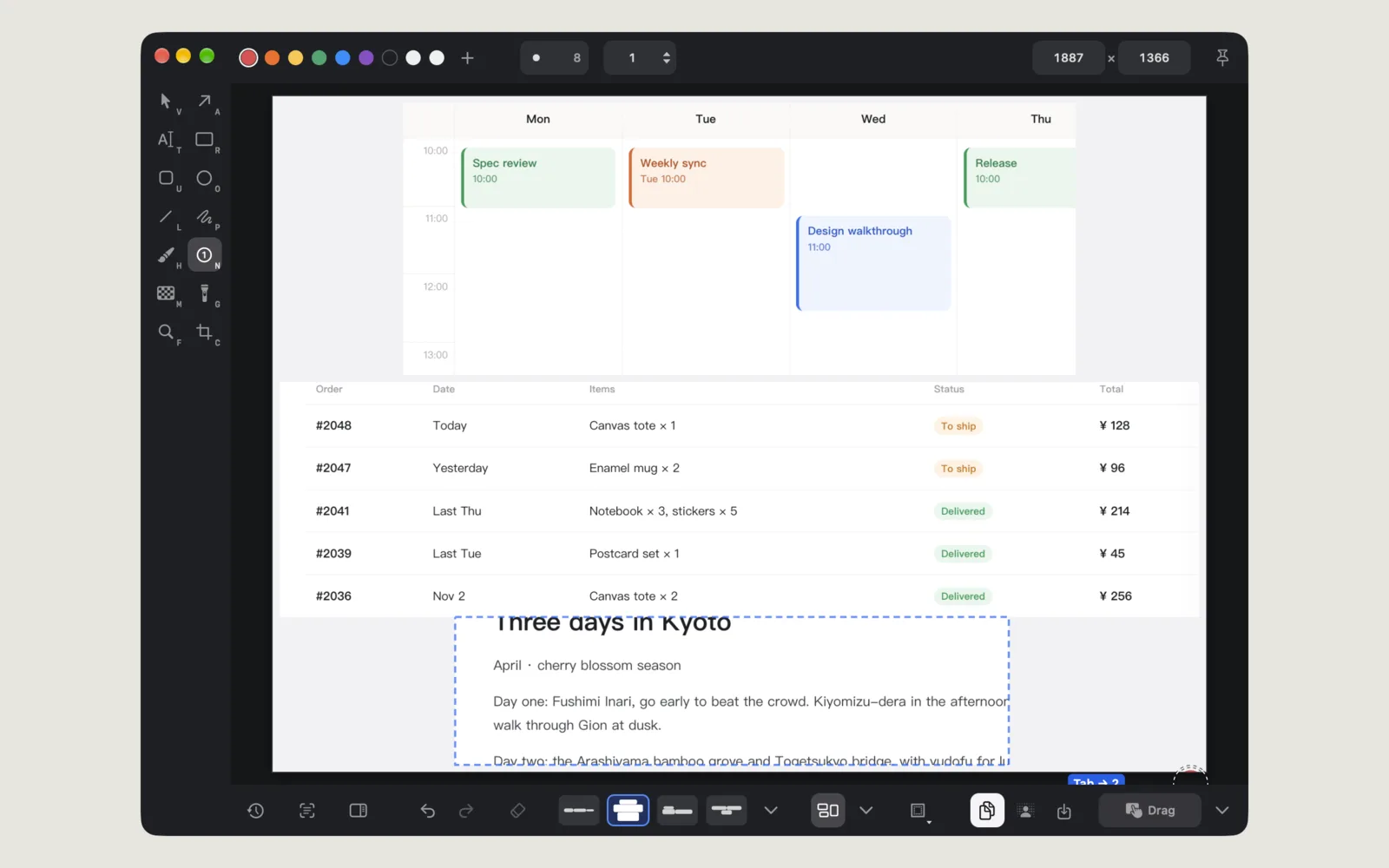
Schnell antworten: Nichts poppt auf, einfach einfügen. Einem Kollegen ein Problem zeigen: Die Werkzeugleiste erscheint neben dem Rahmen – zeichnen und senden. Ein Tutorial oder Artikelbild erstellen: direkt in den Editor und in Ruhe bearbeiten.
Vor Ort markieren
Direkt auf dem Bildschirm zeichnen
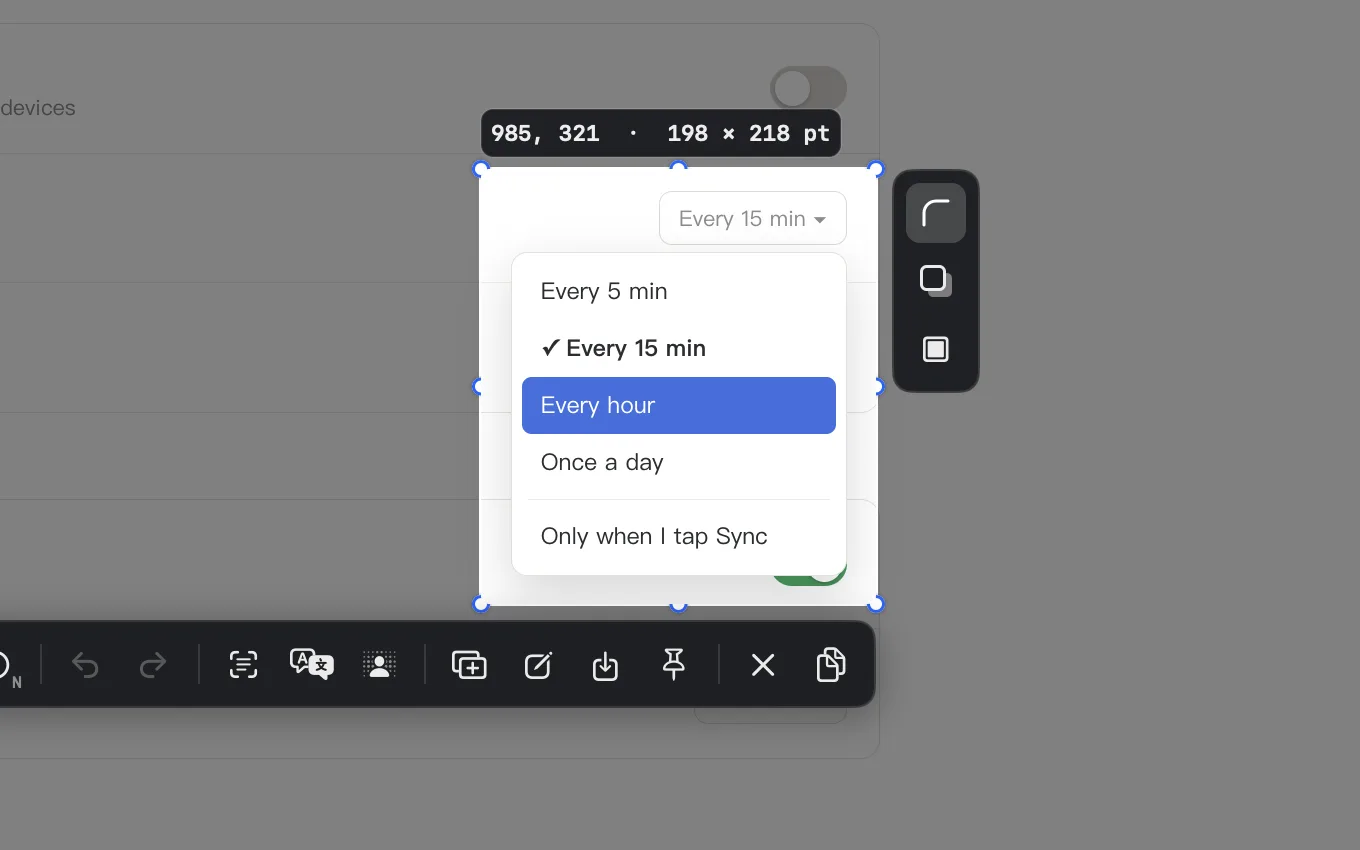
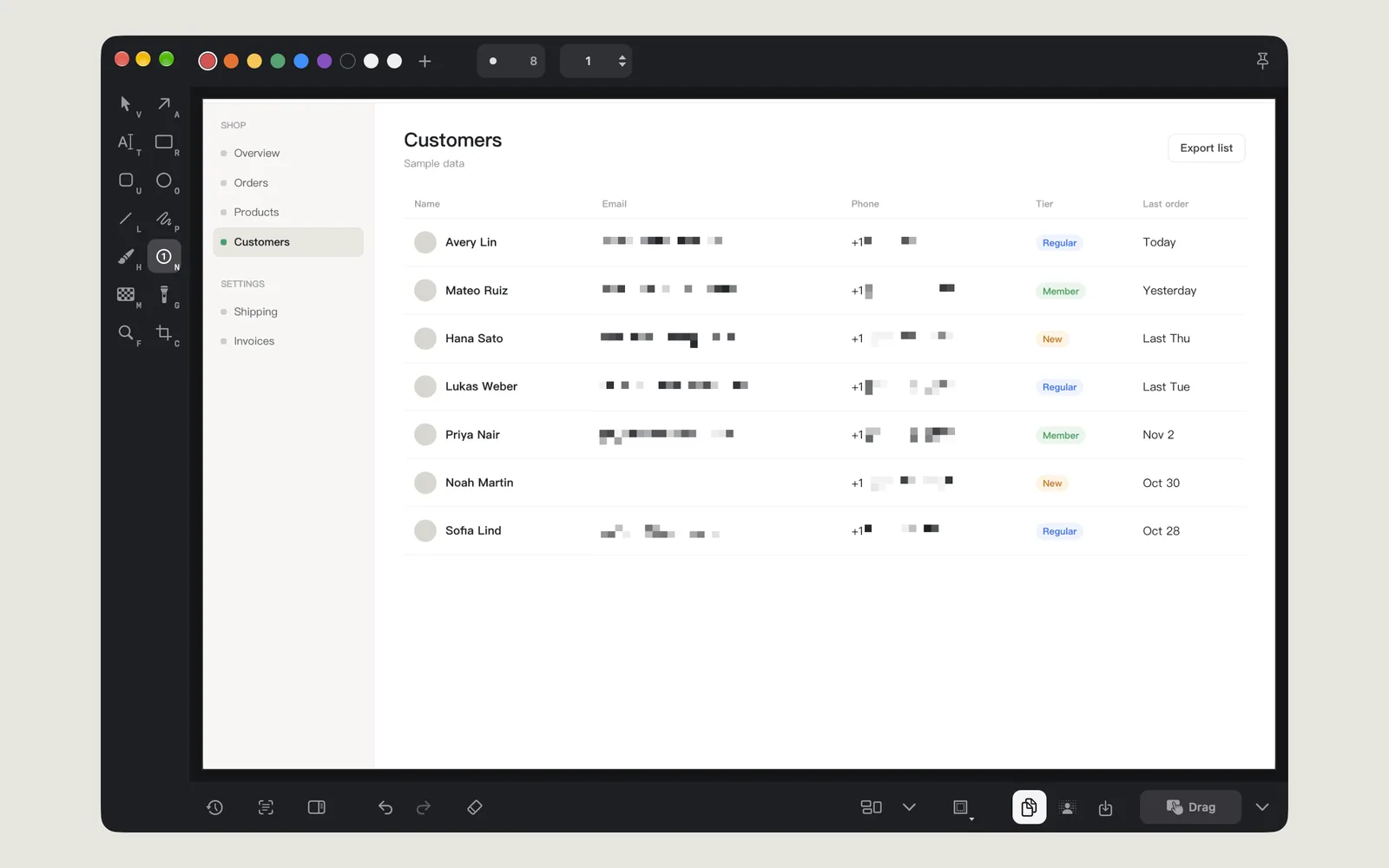
Sobald der Rahmen sitzt, erscheint die Werkzeugleiste direkt daneben: Pfeile, Rahmen, Text und Schwärzungen zeichnest du direkt auf den Bildschirm. Return drücken, und das bearbeitete Bild liegt in der Zwischenablage – bereit für Slack, eine E-Mail oder einen Bug-Report.
Langes Bildschirmfoto
Eine ganze Seite in einem Bild
Speichere einen ganzen Artikel, einen langen Chat oder eine komplette Webseite als ein Bild. Scroll einfach, und Fotilo fügt alles laufend zusammen, ohne die feste Kopfzeile zu wiederholen – oder lass Fotilo automatisch scrollen.
Texterkennung
Text aus jedem Bild kopieren
Text in einem Bildschirmfoto, einem pausierten Video oder auf einem Button, den du nicht auswählen kannst: ⇧⌘O drücken, drüberziehen, einfügen. Kein Abtippen. Zieh über einen QR-Code, und du bekommst den Link darin.
Schwärzen
Private Details schützen, bevor du sendest
Bevor es in einen Gruppenchat oder ein Ticket geht: Rahmen ziehen und schwärzen – jede Stelle mit demselben Text wird gleich mit geschwärzt. Oder lass Fotilo E-Mail-Adressen, Telefonnummern, Kartennummern sowie API-Schlüssel finden und alles auf einmal schwärzen.
Schrittnummern
Zeigen, was zuerst geklickt wird
Du schreibst eine Anleitung oder hilfst jemandem mit einer App? Schrittnummern zeigen, was zuerst und was danach geklickt wird, der Spotlight-Effekt dunkelt alles andere ab, und eine Lupe vergrößert kleine Schrift. Wer liest, klickt einfach mit. Fügst du einen Schritt ein, werden die folgenden neu nummeriert.