Des captures prêtes à envoyer. Des enregistrements prêts à publier.

Captures : dessinez des flèches et masquez des infos dès le cadrage, puis appuyez sur Retour et collez. Enregistrements : parlez dans votre langue, puis un clic ajoute des sous-titres et un doublage en anglais, avec votre propre voix.

Télécharger pour Mac

Fotilo est une app Mac. Ouvrez fotilo.app sur votre Mac pour la télécharger.

Découvrir les fonctions

macOS 14 ou version ultérieure, puces Apple et Intel · Gratuit à vie, sans compte

Captures d’écran
Enregistrement

Captures d’écran

Signaler un bug, rédiger un tutoriel, masquer des infos avant de poster

Trois façons de faire

À vous de choisir la suite après la capture

Vous répondez dans l’urgence : aucune fenêtre ne s’ouvre, la capture est déjà prête à coller. Vous signalez un problème à un collègue : la barre d’outils apparaît à côté du cadre, annotez et envoyez. Vous préparez un tutoriel ou une illustration d’article : direction l’éditeur, prenez votre temps.

Annotation sur place

Dessinez directement à l’écran

Une fois la zone cadrée, la barre d’outils apparaît juste à côté : flèches, rectangles, texte et masquage se dessinent sur l’écran lui-même. Appuyez sur Retour et l’image annotée est dans le presse-papiers, prête à coller dans Slack, un e-mail ou un rapport de bug.

Capture longue

Une page entière en une image

Capturez un article entier, une longue conversation ou une page web complète en une seule image. Faites défiler et Fotilo assemble au fur et à mesure, sans répéter l’en-tête fixe — ou laissez-le défiler pour vous.

Reconnaissance du texte

Copiez le texte de n’importe quelle image

Du texte dans une capture, une vidéo en pause ou un bouton impossible à sélectionner : appuyez sur ⇧⌘O, encadrez-le et collez. Plus besoin de retaper. Encadrez un QR code et vous obtenez le lien qu’il contient.

Masquage

Cachez les infos privées avant d’envoyer

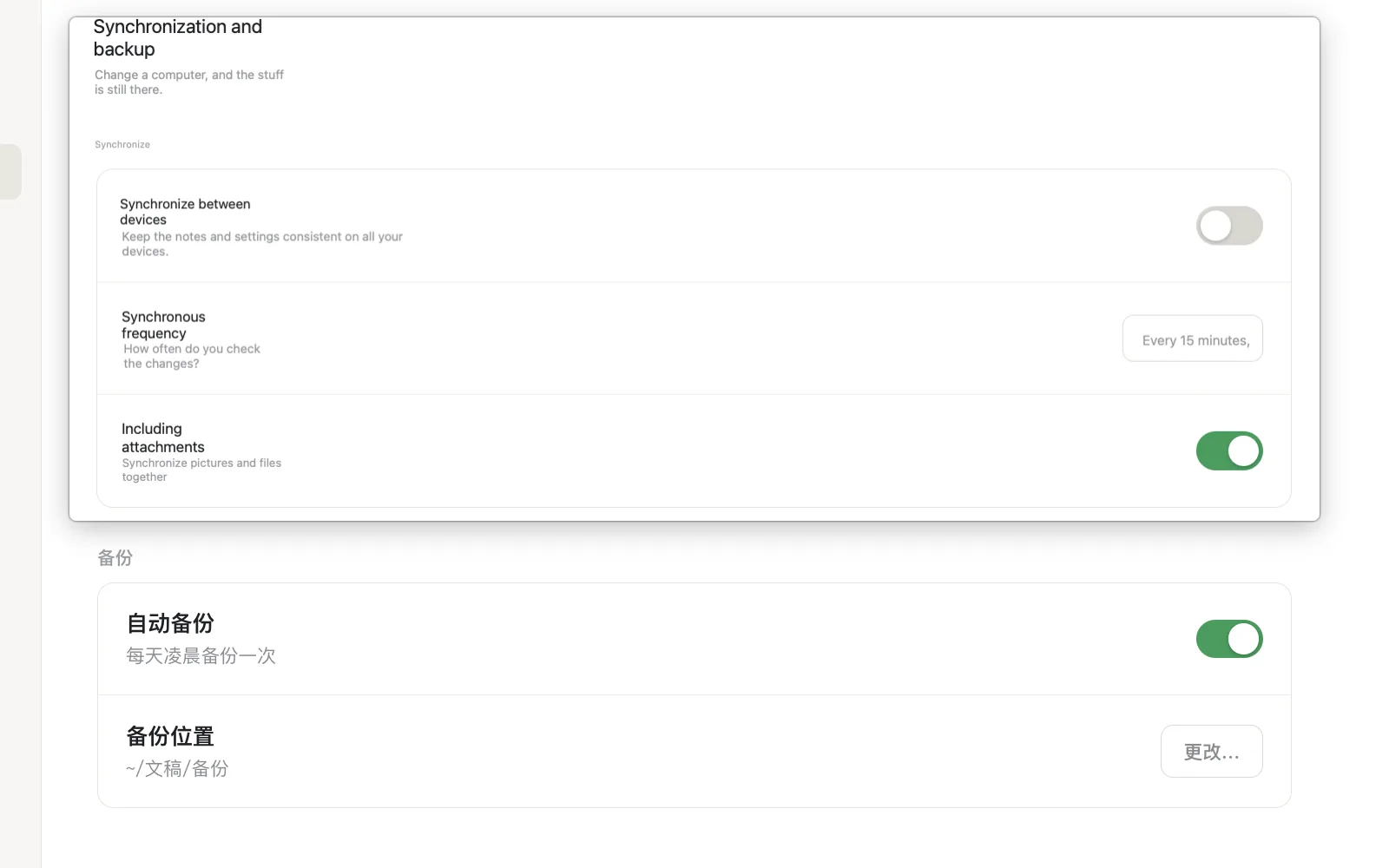
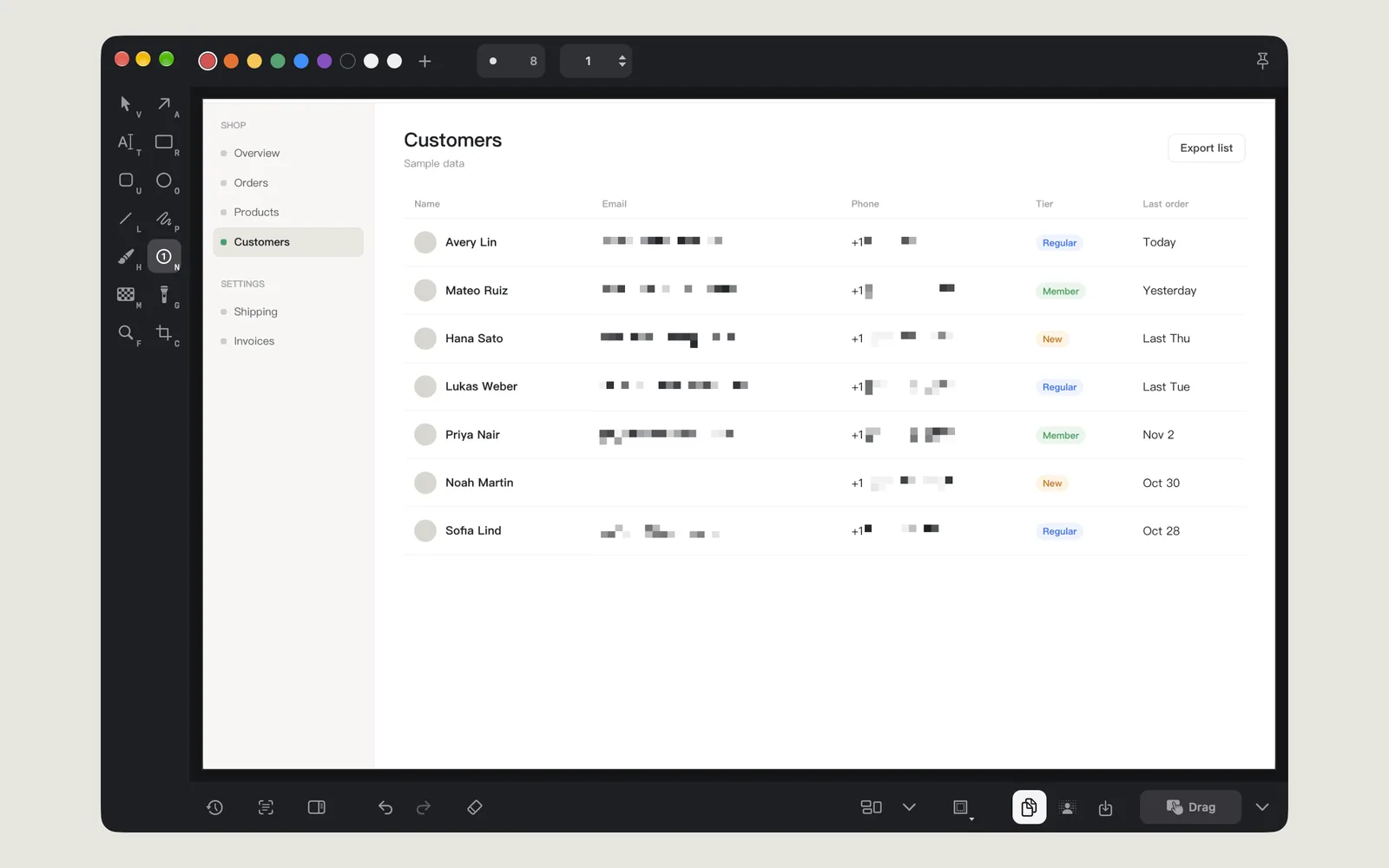
Avant de partager dans une discussion de groupe ou un ticket, encadrez une zone pour la masquer : le même texte est masqué partout dans l’image. Ou laissez Fotilo repérer e-mails, numéros de téléphone, numéros de carte et clés d’API, et tout masquer d’un coup.

Numéros d’étape

Montrez où cliquer en premier

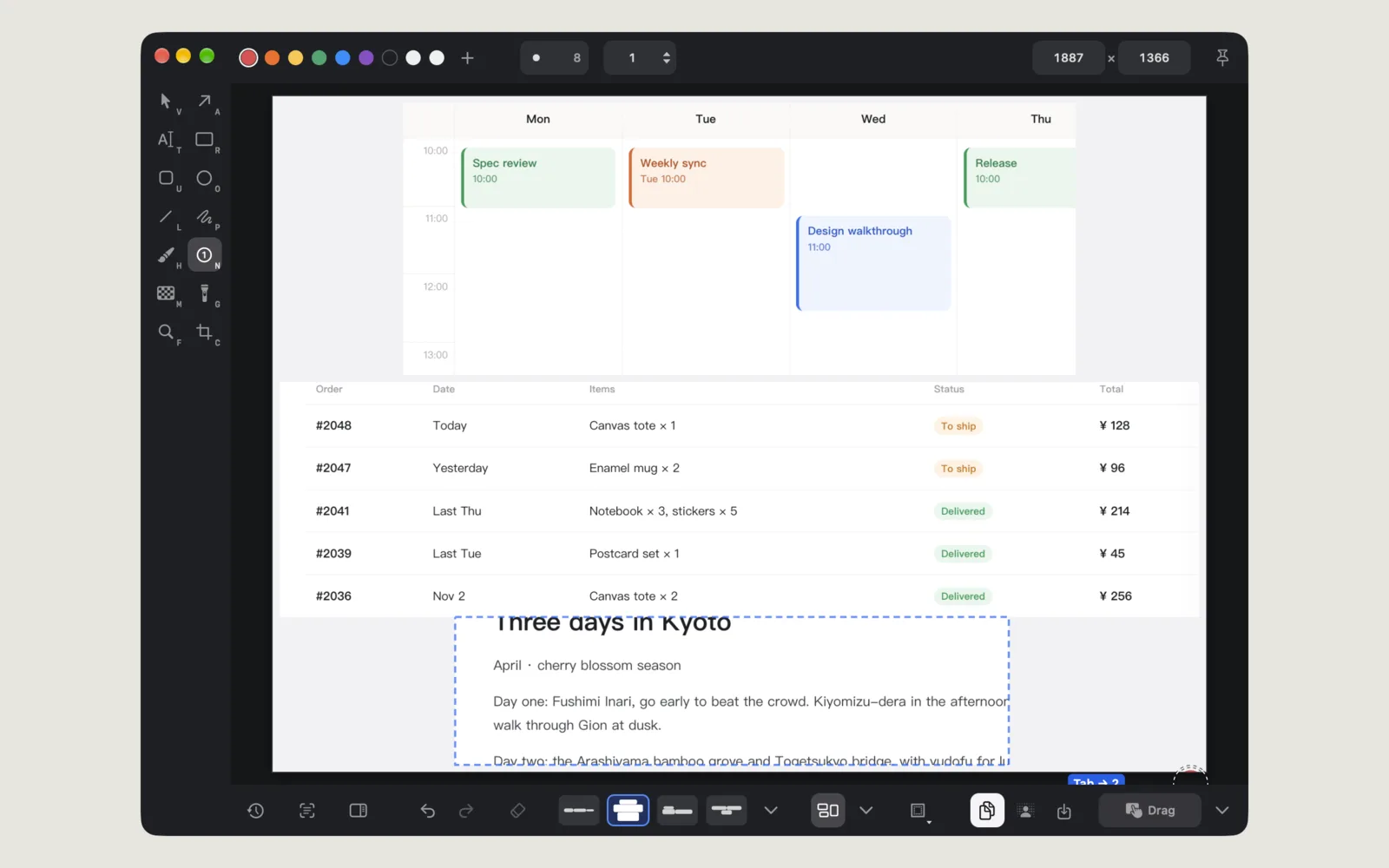
Vous rédigez un tutoriel ou aidez quelqu’un à utiliser une app ? Les numéros d’étape indiquent l’ordre des clics ; le projecteur assombrit le reste et la loupe agrandit les petits textes. Il n’y a plus qu’à suivre. Insérez une étape et les suivantes se renumérotent.
  • Gardez une capture au premier plan pendant que vous travaillez

    Épingler

    Gardez une capture au premier plan pendant que vous travaillez

    Gardez une capture au-dessus de toutes les fenêtres. Elle vous gêne ? Laissez les clics passer au travers.

  • Resélectionner

    Corrigez le cadre sans tout recommencer

    Revenez à l’écran tel qu’il était lors de votre dernière capture, déplacez le cadre et capturez à nouveau.

  • Capturez les menus qui disparaissent

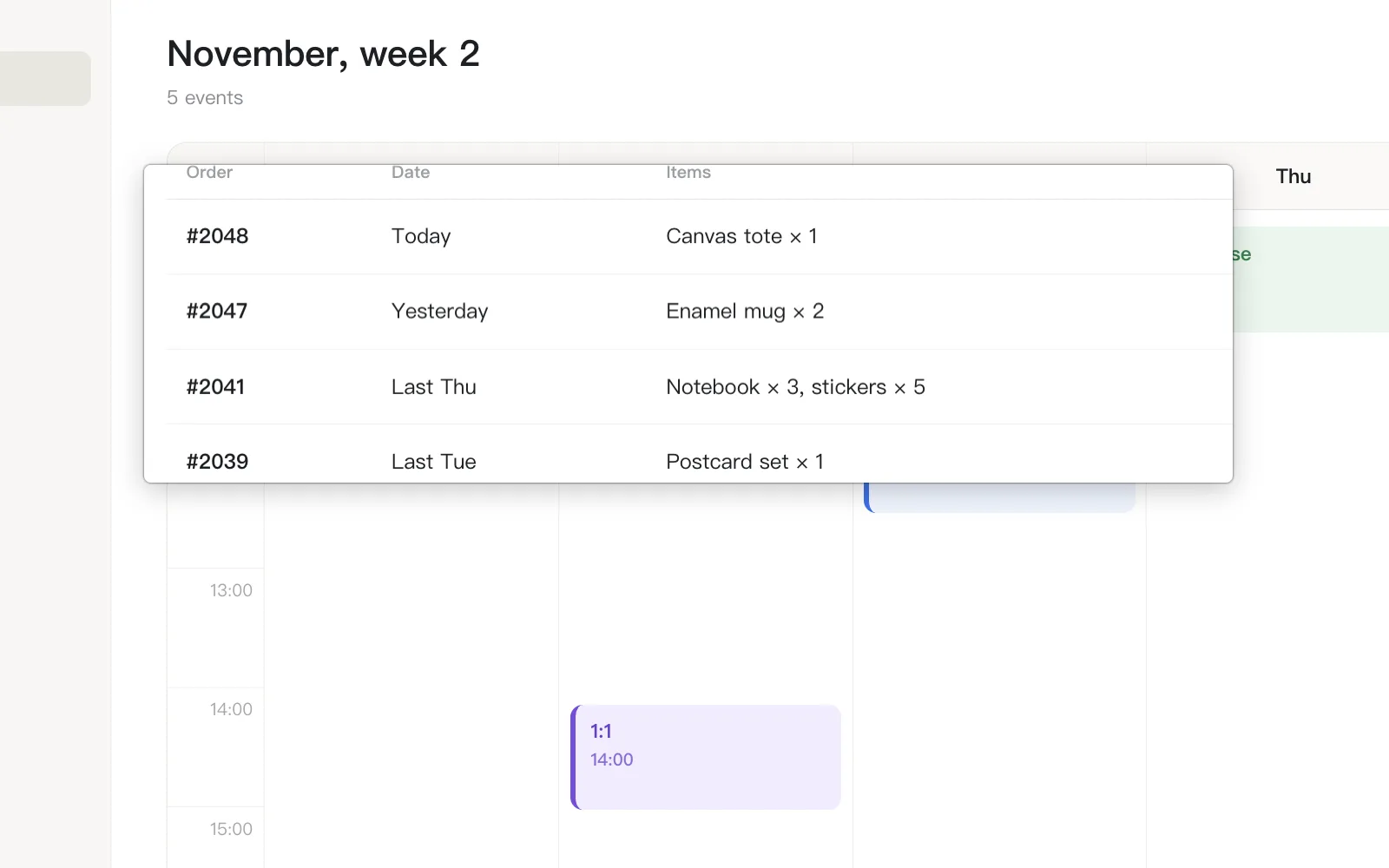
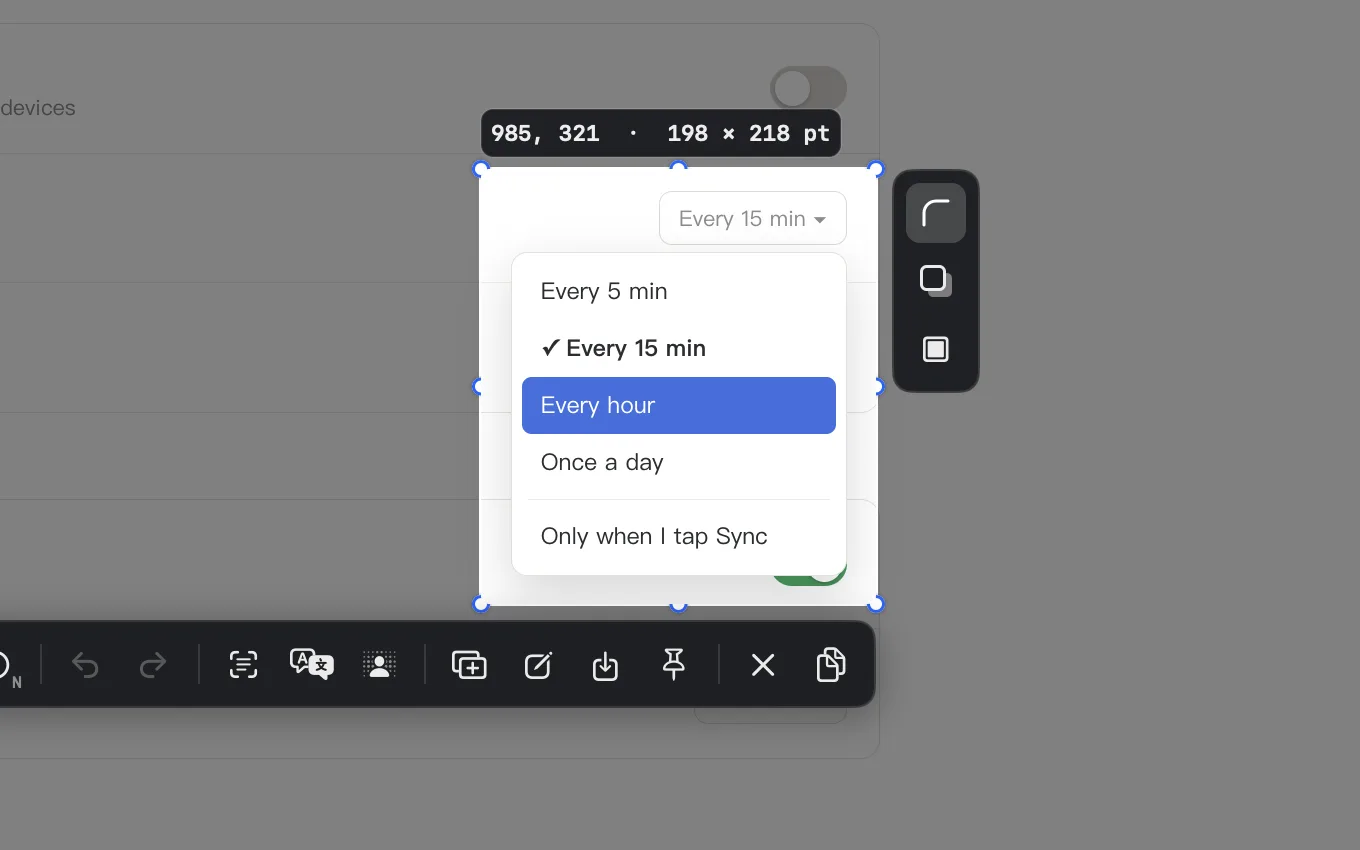
    Écran figé

    Capturez les menus qui disparaissent

    L’écran se fige d’abord : les menus et infobulles qui disparaissent dès que vous relâchez peuvent eux aussi être capturés.

Autres fonctions de capture
  • Sélection

    Au pixel près, ou une fenêtre entière

    Une loupe suit votre curseur pendant le cadrage. Pointez une fenêtre et un clic la capture en entier.

  • Récupérez la couleur de n’importe quel pixel

    Pipette

    Récupérez la couleur de n’importe quel pixel

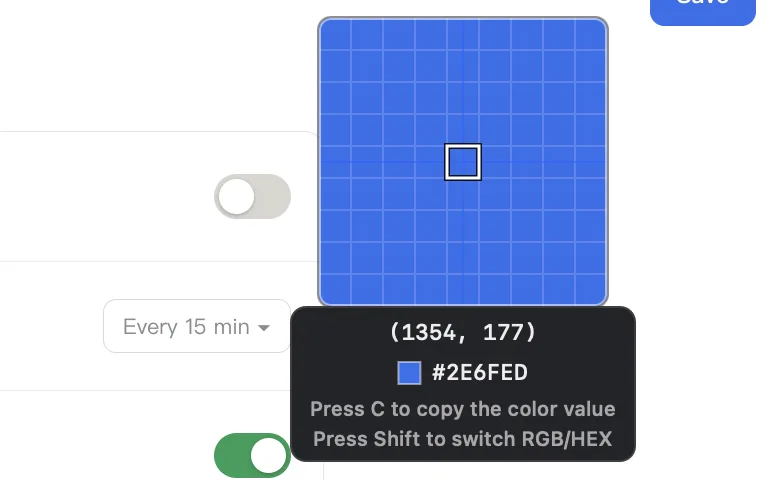
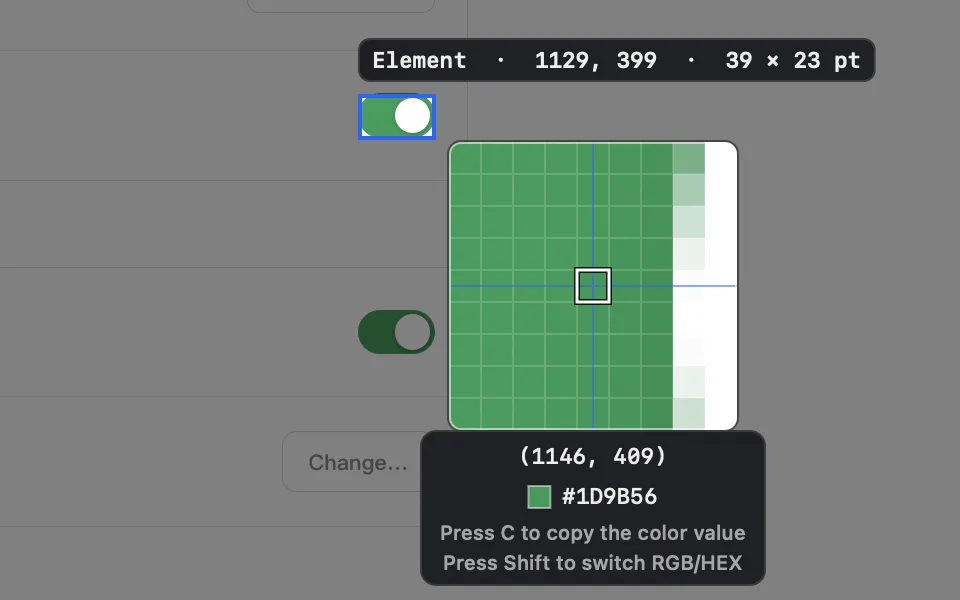
    Survolez un pixel et appuyez sur C pour copier sa couleur, prête pour vos maquettes ou votre code.

  • Capture différée

    Un compte à rebours d’abord

    Cadrez, puis un court compte à rebours vous laisse le temps d’ouvrir le menu voulu.

  • Encadrez un seul bouton

    Sélection intelligente

    Encadrez un seul bouton

    Survolez un bouton, un champ ou une liste, et la sélection s’ajuste exactement dessus.

  • Arrière-plan

    Un fond et une ombre

    Un arrière-plan, des coins arrondis et une ombre : c’est prêt pour un post ou un article.

  • Plusieurs captures, une seule image

    Assembler

    Plusieurs captures, une seule image

    Côte à côte, empilées, en grille ou disposées librement.

  • Lisez un écran dans une autre langue

    Traduire

    Lisez un écran dans une autre langue

    Encadrez un texte dans une autre langue et la traduction vient le recouvrir, mise en page intacte.

  • Sélection de texte

    Sélectionnez et copiez, comme sur une page web

    Faites glisser pour sélectionner et copier, comme sur une page web.

  • Détourer

    Copiez juste le sujet

    Retirez l’arrière-plan et ne gardez que le produit, la personne ou l’icône.

  • Glisser-déposer

    La capture devient un fichier

    Faites glisser l’image dans le Finder ou une conversation, en PNG, JPG ou PDF.

Et aussi

  • Double-cliquez sur une image épinglée pour la fermer, ou fermez-les toutes d’un coup
  • Appuyez sur R pour recapturer la même zone
  • Un historique qui garde aussi vos annotations
  • Fichiers nommés selon la date et l’app
  • Raccourcis pour le plein écran, une zone et la fenêtre au premier plan
  • Déplacez la sélection avec les flèches du clavier
  • Largeur × hauteur affichées à côté du cadre
  • Tout ce qui est hors du cadre s’assombrit
  • Capture au relâchement, ou ajustez d’abord
  • Fonctionne dans les apps en plein écran
  • Juste une vignette dans un coin après la capture
  • Les captures récentes rangées le long du bord supérieur
  • Copie aussi la capture en tant que fichier
  • Faites défiler pour redimensionner une image épinglée ou changer son opacité
  • Épinglez directement depuis l’historique
  • Récupérez une image épinglée fermée par erreur
  • Une mini-carte pour parcourir les très longues images
  • Sens de défilement détecté automatiquement
  • Couleurs prélevées en RGB ou en HEX, au choix
  • Recadrez en faisant glisser ou en saisissant une taille en pixels
  • Traduisez aussi une image épinglée
  • Traduction par le traducteur du système ou par votre propre service
  • Rouvrez plus tard : vos annotations restent modifiables
  • Quatre styles de flèche, et chaque flèche peut se courber
  • Rectangles, ellipses et lignes : en trait plein, en pointillés ou remplis
  • Texte avec contour, retour à la ligne et rotation
  • Tapez « 1. » et l’étiquette suivante propose « 2. »
  • Maintenez Maj pour des lignes droites et des carrés parfaits
  • Sélectionnez plusieurs annotations pour les déplacer, les recolorer ou les supprimer ensemble
  • Votre propre bibliothèque de couleurs ; chaque outil retient sa dernière couleur
  • Une touche par outil
  • Organisez la barre d’outils sur place à votre façon
  • Dessinez au-delà du bord et le canevas s’agrandit
  • Masquage : verre dépoli ou pixellisation
  • Trois intensités de projecteur
  • Ouvrez n’importe quelle image pour l’annoter
  • Enregistrement rapide dans un dossier choisi, sans boîte de dialogue
  • Passez d’une image épinglée à l’éditeur, et inversement
  • Réglez l’arrière-plan, l’espacement et le format des images assemblées

Enregistrement

Démos produit, tutoriels et vidéos pour les réseaux

Doublage, zoom auto, sous-titres et montage IA dans une seule app.

1

Doublage et traduction

Une vidéo, plusieurs langues, toujours votre voix

Pas besoin de comédien de doublage.

Doublage anglais

Choisissez un original et écoutez son doublage en anglais

Outre l’anglais, Fotilo double aussi en japonais, en espagnol et dans d’autres langues. Lancez la lecture et la vidéo démarre en même temps.

Bonjour à tous. Aujourd'hui, je vous montre comment raccourcir un enregistrement. Sélectionnez l'attente au début, appuyez sur Supprimer, et c'est coupé.

Hi everyone. Today I'll show you how to make a recording shorter. Select the waiting part at the start, press Delete, and it's cut.

Ces exemples utilisent une voix prédéfinie ; avec vos propres vidéos, le doublage a votre voix.

Sous-titres auto

De nombreux styles, un clic pour changer

Ce que vous dites devient automatiquement des sous-titres. Cliquez sur un style et les sous-titres de la vidéo changent aussitôt : ceux qui regardent sans le son suivent quand même.

Montage par le texte

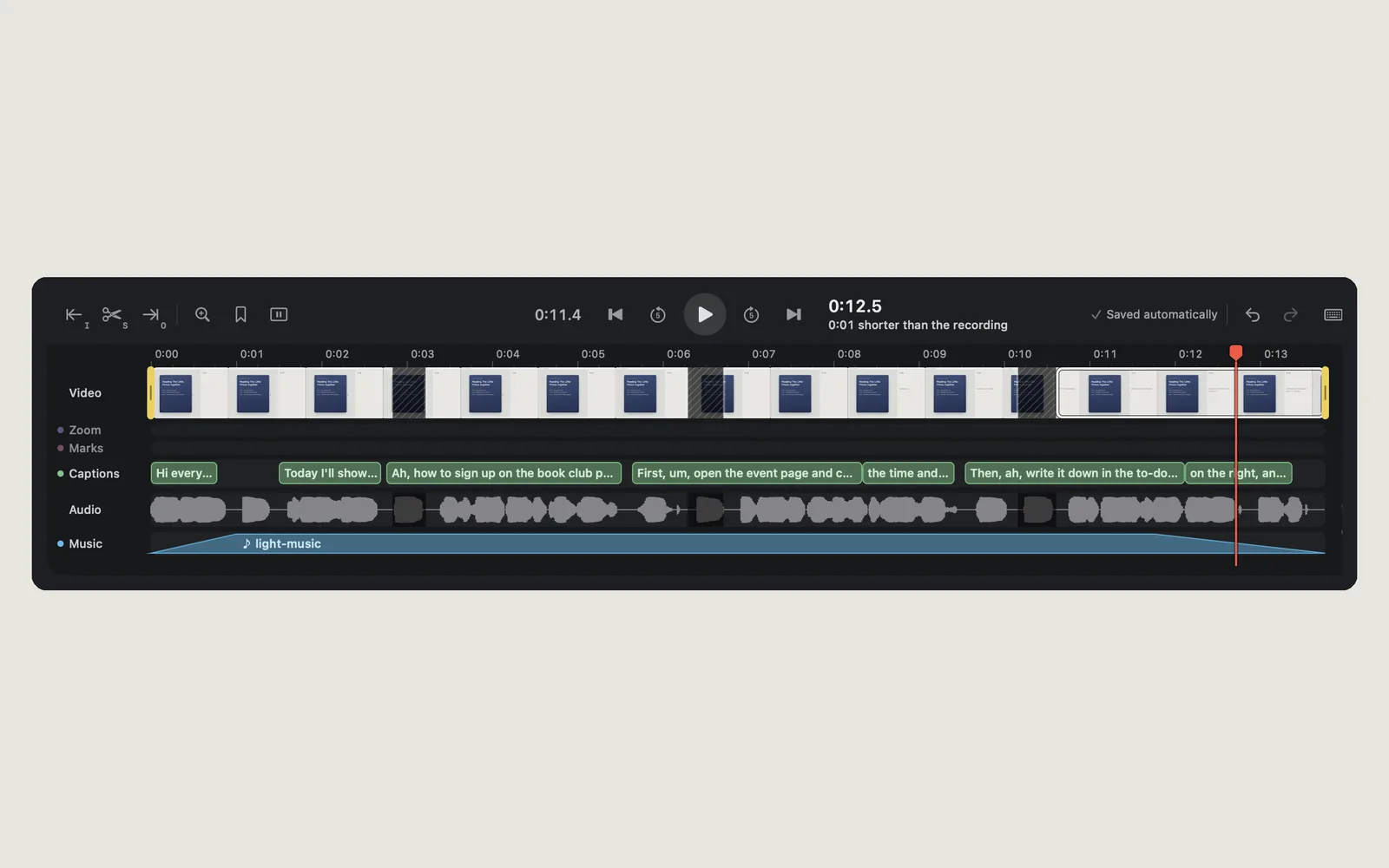
Coupez une vidéo comme un document

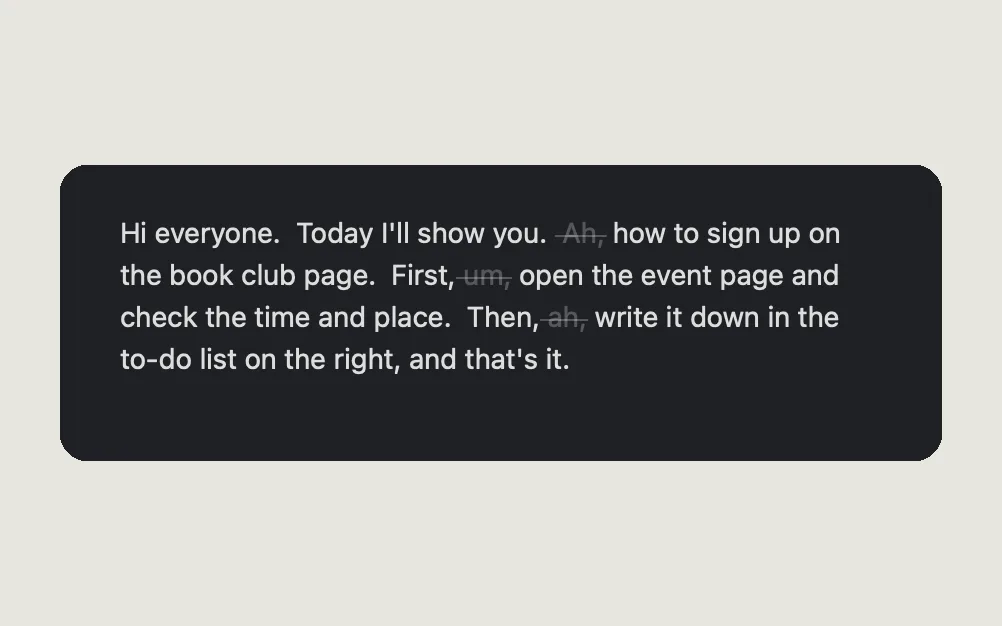
Sélectionnez une phrase, appuyez sur Supprimer, et ce passage de la vidéo est coupé. Les mots restent, barrés, prêts à être restaurés.

Coupez une vidéo comme un document
Autres fonctions de doublage et de sous-titres
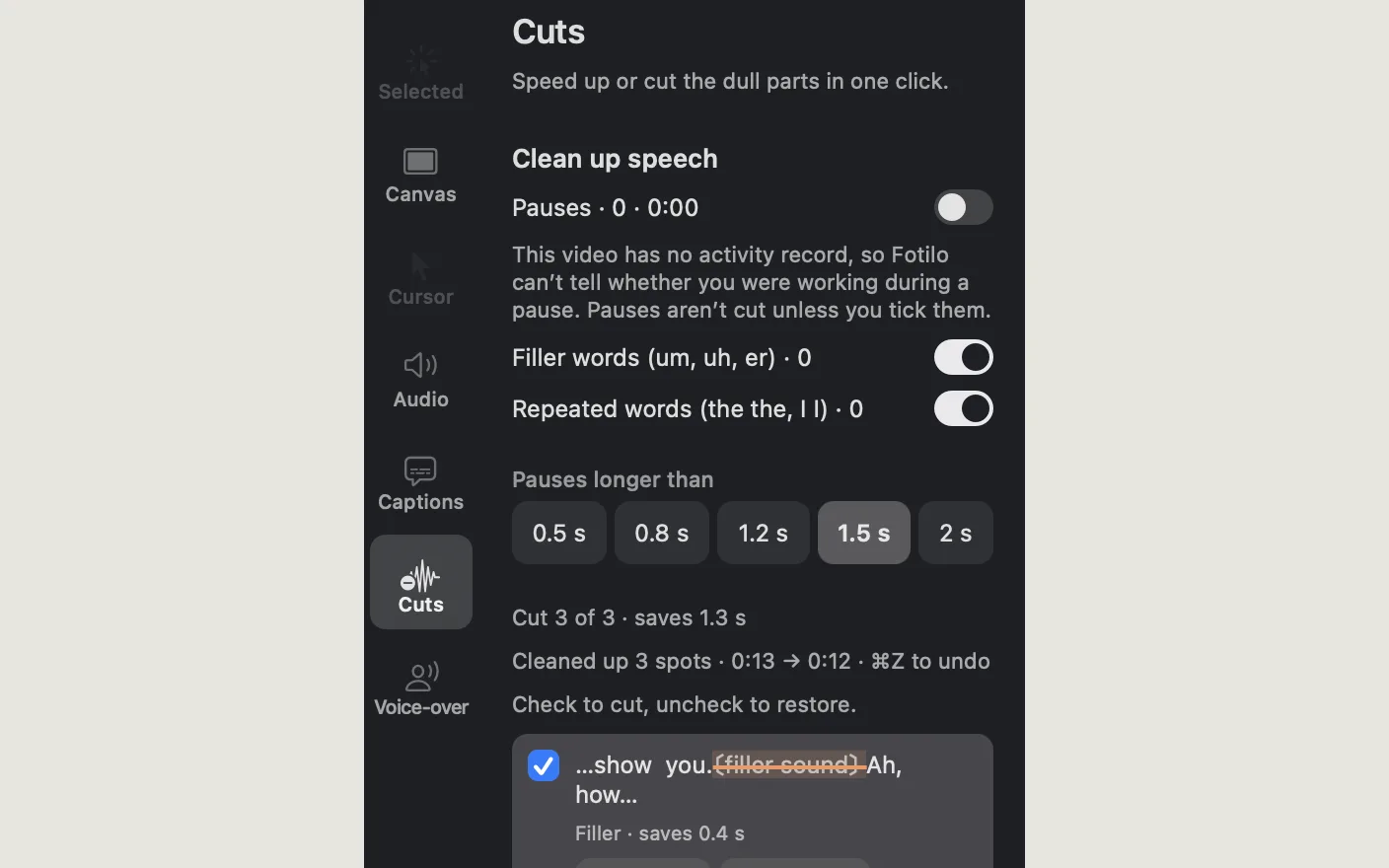
  • Cochez les « euh »

    Mots de remplissage

    Cochez les « euh »

    Les pauses et les mots de remplissage s’affichent sous forme de liste, et vous pouvez écouter chaque coupe avant de valider.

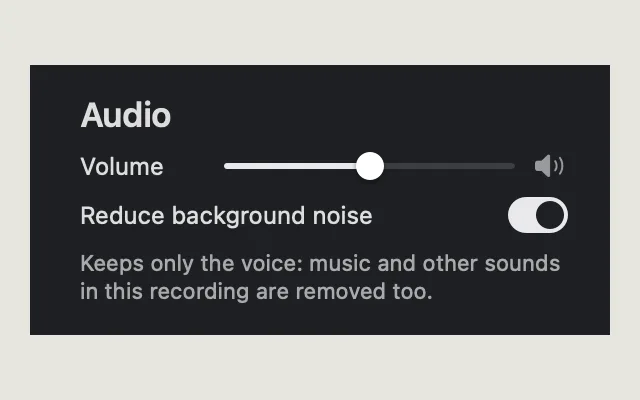
  • Il ne reste que votre voix

    Réduction du bruit

    Il ne reste que votre voix

    Le bruit du ventilateur et du clavier est atténué : même enregistré chez vous, le son reste net.

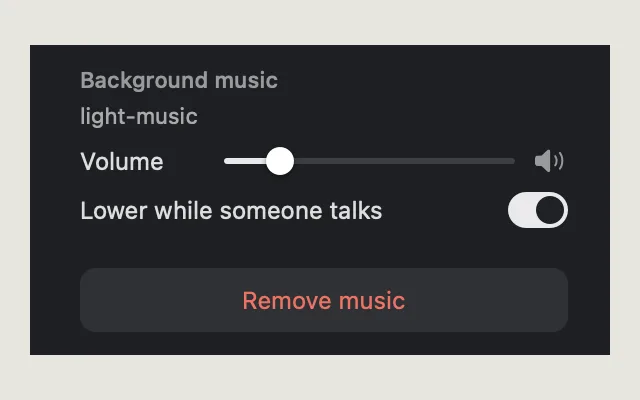
  • S’efface quand vous parlez

    Musique de fond

    S’efface quand vous parlez

    Ajoutez votre propre morceau. Il baisse dès que vous parlez.

  • Passez de l’original au doublage

    Revenez à l’original à tout moment pour comparer.

  • Votre voix

    Enregistrez-la une fois

    Lisez un court texte une seule fois et tous vos doublages peuvent utiliser votre voix. Des voix prédéfinies sont aussi incluses.

  • Fichiers de sous-titres

    Sous-titres et doublage à part

    Mettez-les en ligne sur YouTube et les plateformes similaires comme sous-titres et piste audio dans une deuxième langue.

Et aussi

  • Le son du Mac baisse automatiquement quand vous parlez
  • Détecte la langue que vous parlez
  • Sous-titres traduits dans une douzaine de langues
  • Position et taille des sous-titres réglables
  • Cliquez sur un sous-titre pour corriger un mot
  • Supprimez un sous-titre, et le passage vidéo correspondant avec
  • Traductions signalées quand l’original change
  • Rythme du doublage : naturel, ou calé sur l’original
  • Le modèle de voix ne se télécharge qu’en cas de besoin, et seulement avec votre accord
  • Volume séparé pour le son du Mac et le micro
  • Un son fluide à chaque coupe
  • Les mots de remplissage douteux, c’est vous qui tranchez
2

Cadrage et rendu

L’effet d’un montage, sans monter

Démos produit et tutoriels : l’image se resserre sur vos clics, elle est encadrée d’un fond d’écran et de coins arrondis, et le curseur glisse en douceur. Arrêtez l’enregistrement, c’est prêt à envoyer.

Zoom auto

Le cadrage suit vos clics

L’essentiel s’agrandit, personne n’a à plisser les yeux. Plusieurs clics d’affilée ne font pas sauter l’image, et un clic isolé juste avant de changer d’app est ignoré.

Cadrage

Fond d’écran et coins arrondis inclus

Les enregistrements de fenêtre et de zone arrivent avec un fond d’écran, des marges, des coins arrondis et une ombre : rien à voir avec une capture vite faite.

Curseur

Modifiable après coup

La trajectoire du curseur est lissée, et il peut se masquer quand il ne bouge pas. Vous pouvez le redimensionner ou changer son style après l’enregistrement.

  • Gardez ce qui vient de se passer

    Enregistrement rétroactif

    Gardez ce qui vient de se passer

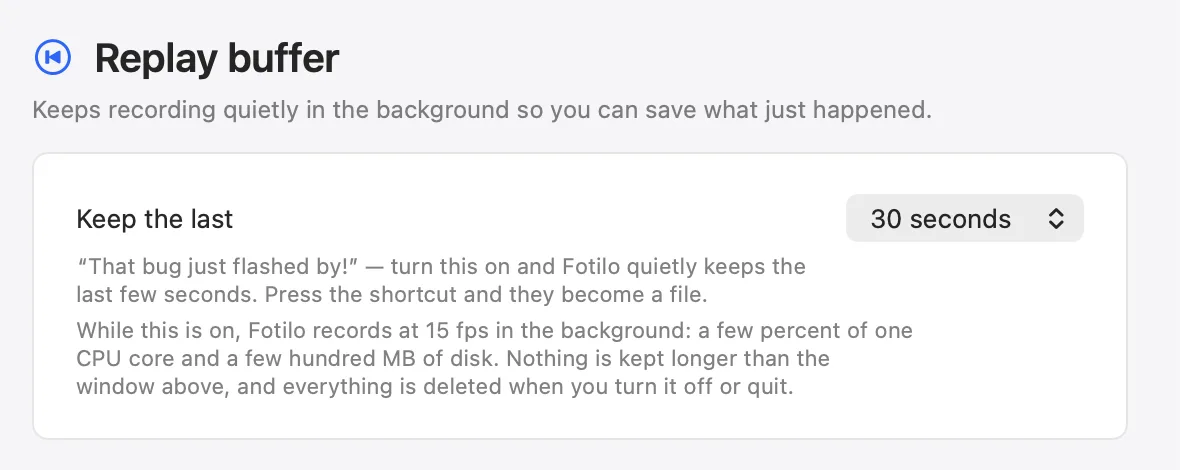
    Activez l’enregistrement rétroactif et Fotilo enregistre discrètement en arrière-plan. Un bug est apparu avant que vous lanciez l’enregistrement ? Appuyez sur le raccourci pour garder les dernières dizaines de secondes.

Autres fonctions d’enregistrement
  • Suivi de saisie

    Le cadrage suit votre texte

    Tapez une longue ligne et le cadrage suit le curseur de texte d’un bout à l’autre.

  • Avance rapide sur les attentes et la saisie

    Accélération

    Avance rapide sur les attentes et la saisie

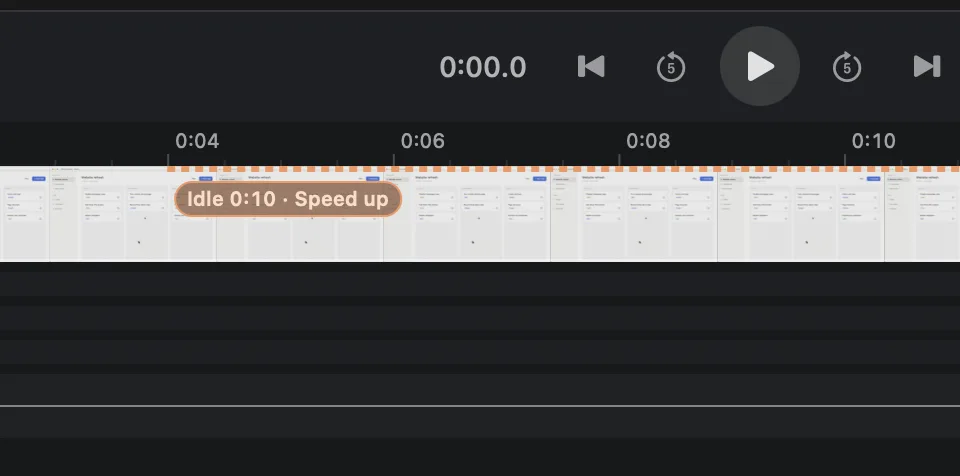
    Les temps morts, les chargements et la saisie sont repérés et accélérés d’un coup.

  • Bulle caméra, ou un avatar dessiné

    Placez votre caméra dans une bulle, dans un coin. Vous préférez ne pas montrer votre visage ? Prenez un renard dessiné : il cligne des yeux et bouge la bouche quand vous parlez.

  • Touches affichées

    Clics et raccourcis à l’écran

    Les spectateurs voient où vous cliquez et quel raccourci vous utilisez. Vous pouvez les masquer après coup.

  • Pause, recommencer, abandonner

    Barre d’enregistrement

    Pause, recommencer, abandonner

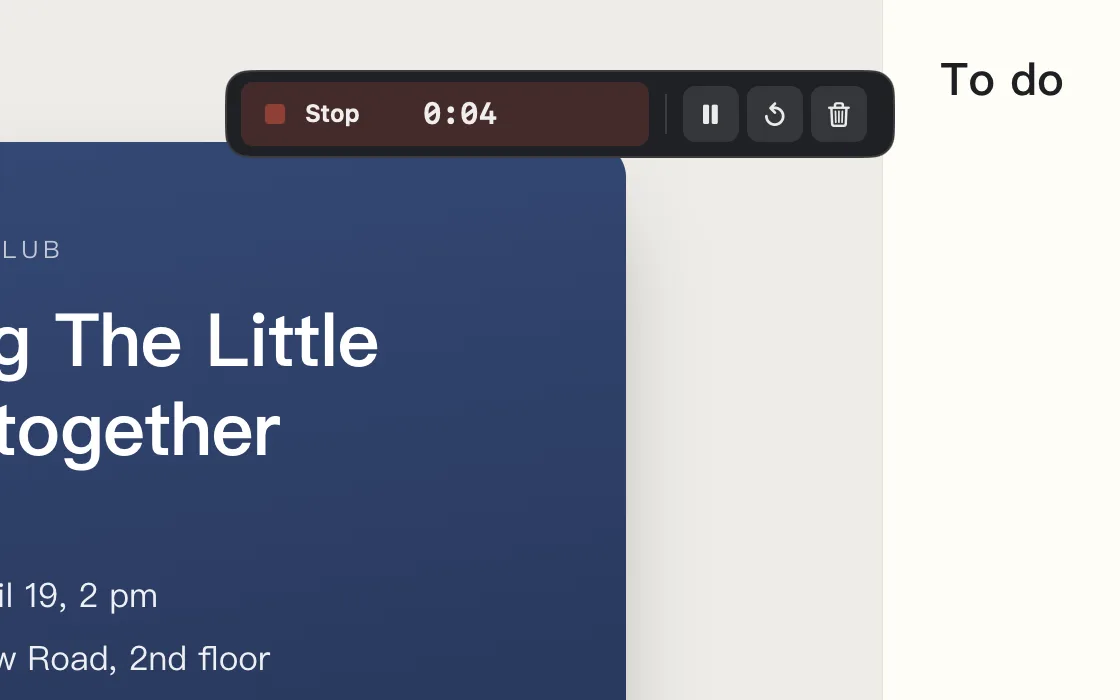
    Une phrase ratée ? Recommencez depuis la barre d’enregistrement.

Et aussi

  • Son du Mac et micro sur des pistes séparées
  • Appuyez à nouveau sur le raccourci pour arrêter
  • Fermez en plein montage et reprenez plus tard
  • N’enregistrez que le son des apps choisies
  • Aucune limite de durée d’enregistrement
  • Mac en veille ou fenêtre fermée ? Ce qui a été enregistré est conservé
  • Un léger flou de mouvement quand le cadrage se déplace
  • Définissez votre style une fois, les nouveaux enregistrements le reprennent
  • Couper, supprimer, changer la vitesse, faire un arrêt sur image
  • Enregistrez tout l’écran, une zone ou une fenêtre
  • Verrouillez les proportions de la zone ou saisissez sa taille exacte
  • Un compte à rebours et un test du micro avant de commencer
  • Masquez la barre d’enregistrement pendant un partage d’écran
  • Arrêt automatique après une durée définie
  • Les touches tapées dans les champs de mot de passe ne s’affichent jamais
  • Choisissez la fréquence d’images, la résolution et le codec
  • Collez le fichier juste après l’enregistrement, ou obtenez aussi un GIF
  • Alerte immédiate en cas de micro muet ou de disque presque plein
  • Faites des captures pendant l’enregistrement
  • Ajoutez, ajustez ou supprimez des zooms, et copiez les réglages d’un zoom sur un autre
  • Fond d’écran, dégradé, couleur unie ou votre propre image en arrière-plan
  • Déplacez la bulle caméra après coup ; elle s’écarte quand l’image zoome
  • Masquage, flèches et texte sur n’importe quel passage de la vidéo
  • Des chapitres à copier en chapitres YouTube
  • Ouvrez des vidéos enregistrées ailleurs
3

Montage IA

Dites ce que vous voulez, votre IA fait le montage

Pour ceux qui utilisent déjà un assistant IA comme Claude Code ou Cursor. Tout le reste fonctionne sans.

Un enregistrement devenu tutoriel

Dites à votre assistant : « Fais de cet enregistrement un tutoriel : coupe l’attente du début, ajoute un titre et un écran de fin, zoome sur les étapes clés, affiche les touches et ajoute une ligne d’explication par étape. » Il s’occupe du reste.

Dans l’éditeur

Votre IA fait le montage, vous pouvez encore tout modifier

Coupes, zooms, touches, sous-titres, titre et écran de fin : chaque élément arrive sur la timeline. Un détail ne vous plaît pas ? Déplacez-le vous-même. Fotilo a noté vos clics pendant l’enregistrement : votre IA sait où zoomer.

Les captures aussi

Masquer ou numéroter en une phrase

Dites à votre assistant « Masque tous les e-mails et numéros de téléphone » ou « Numérote ces trois étapes », et la capture ouverte est modifiée. Ce qu’il ajoute reste aussi modifiable que vos propres annotations.

Masquer ou numéroter en une phrase

Pour connecter : ouvrez fotilo.app/ai et suivez les étapes, ou envoyez ce lien à votre assistant IA et laissez-le se connecter lui-même.

Autres fonctions de montage IA
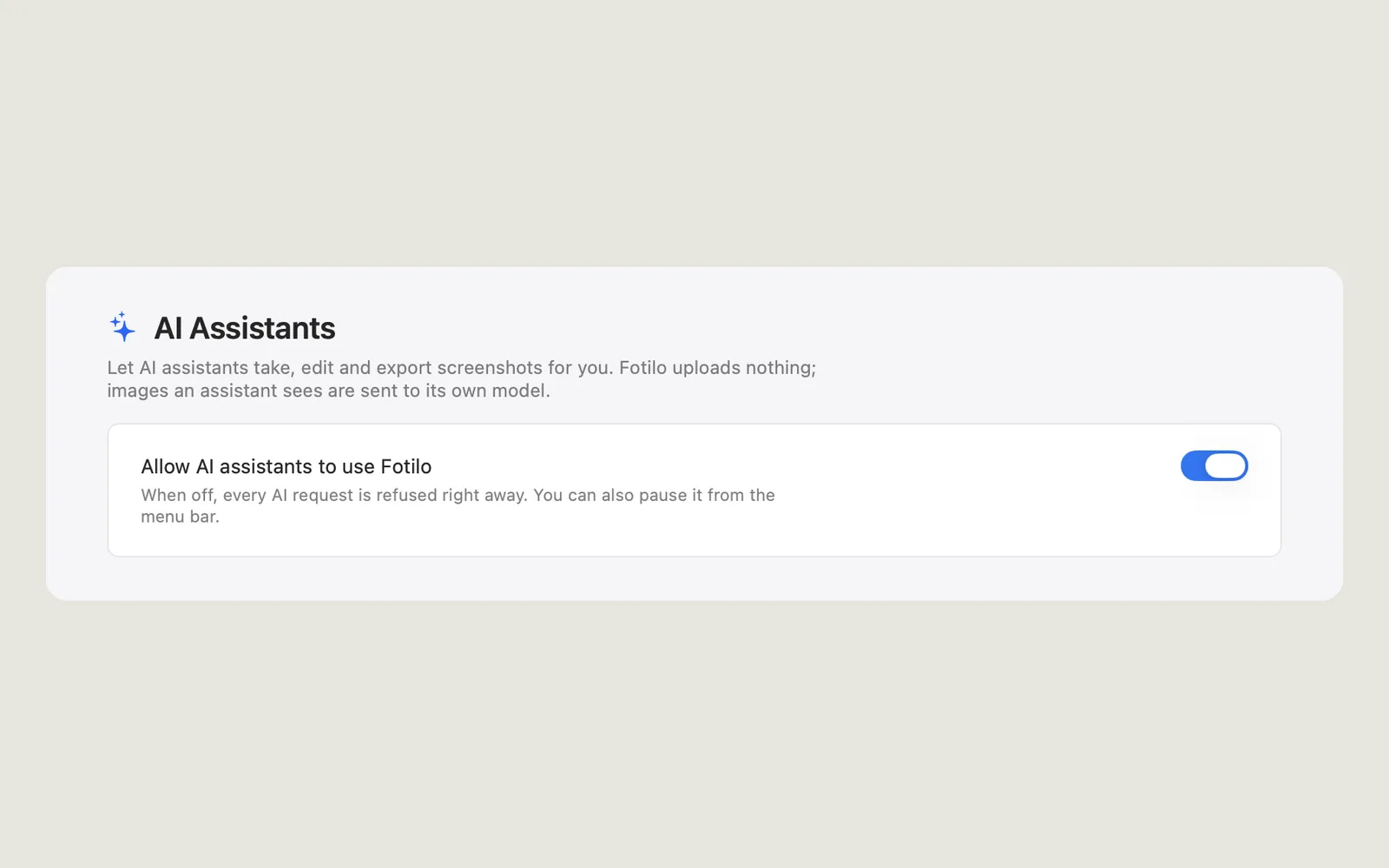
  • Désactivé par défaut

    Vous gardez le contrôle

    Désactivé par défaut

    Votre IA n’a pas accès à Fotilo tant que vous n’activez pas l’option. Mettez l’accès en pause depuis la barre des menus.

  • Un brouillon avant de modifier

    Aperçu d’abord

    Un brouillon avant de modifier

    Votre IA peut examiner un brouillon du résultat avant de toucher à quoi que ce soit.

  • Elle regarde d’abord l’enregistrement

    Elle regarde d’abord l’enregistrement

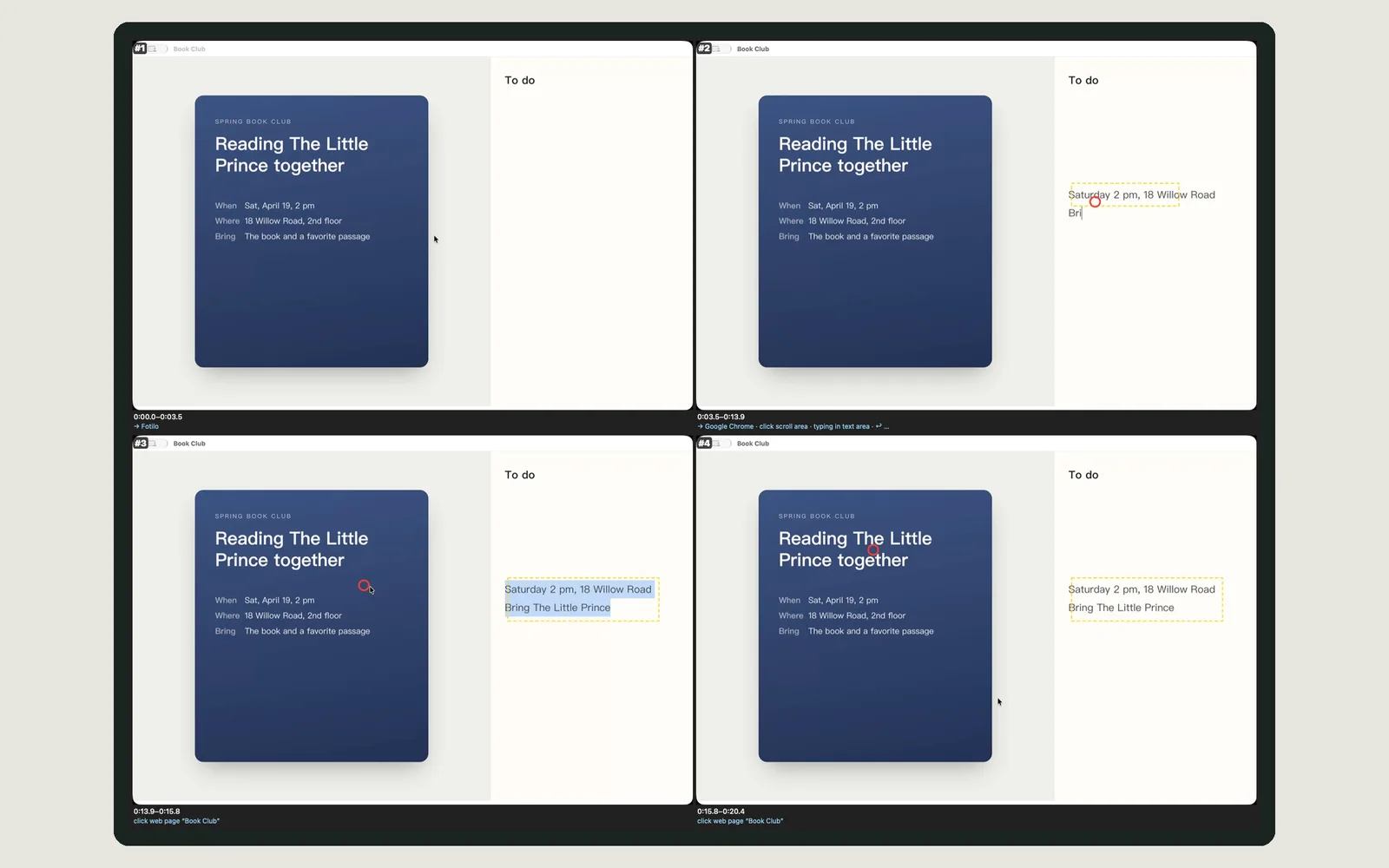
    Une image à chaque changement d’écran, avec vos clics entourés. C’est ainsi qu’elle décide quoi garder.

  • Voix off IA pour les vidéos muettes

    Voix off IA pour les vidéos muettes

    Votre IA écrit le texte. Votre Mac le lit.

  • Écrans titre, transitions, étalonnage

    Écrans titre, transitions, étalonnage

    Écrans d’ouverture et de fin en plein écran, transitions entre les parties et un étalonnage homogène, le tout mis en place pour vous.

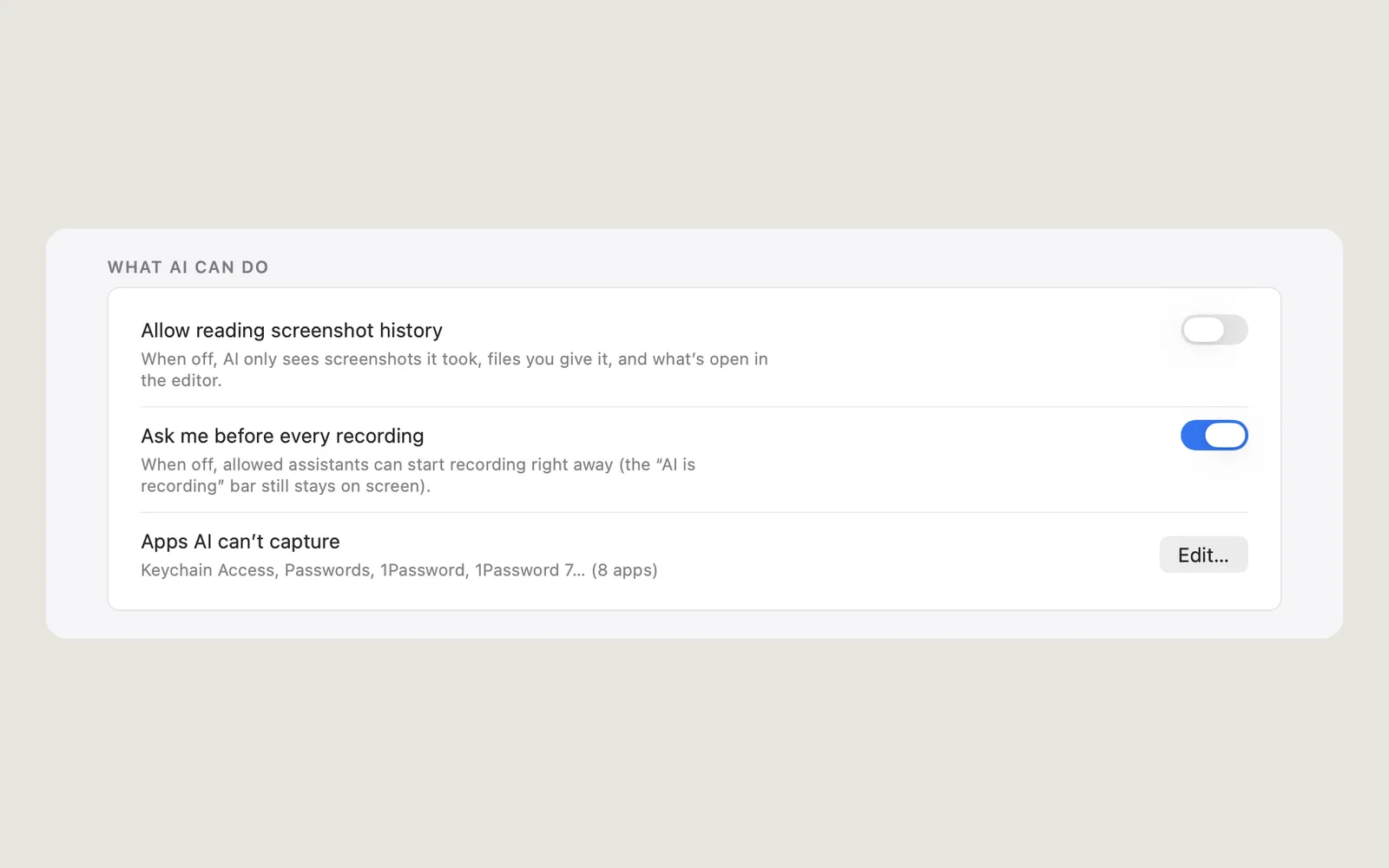
  • Les mots de passe restent hors de ses captures

    Les mots de passe restent hors de ses captures

    Vous pouvez demander à votre IA de faire une capture d’écran. Le trousseau et les gestionnaires de mots de passe courants ne peuvent pas être capturés, et vous pouvez ajouter n’importe quelle autre app à cette liste.

Et aussi

  • Plusieurs clips réunis en une vidéo
  • Titres, cadres de mise en évidence et numéros d’étape qui suivent le cadrage
  • Des zooms lents qui donnent du mouvement à une image fixe
  • Votre IA peut corriger les sous-titres, compléter les traductions et lancer un doublage
  • Votre IA peut insérer une intro ou superposer une animation que vous avez créée
  • Votre IA peut écouter l’audio d’origine pour vérifier les sous-titres
  • Votre IA peut capturer l’écran ou une fenêtre
  • Votre IA demande avant d’enregistrer
  • Un bandeau et un bouton d’arrêt restent à l’écran pendant que l’IA enregistre
  • Un historique de ce que votre IA a fait
  • Vous et votre IA pouvez modifier en même temps sans vous écraser mutuellement
  • Ce que vous tapez n’est jamais consigné, seulement l’endroit où vous tapez
  • Votre historique de captures est inaccessible à l’IA par défaut
  • L’IA et Fotilo ne communiquent que sur votre Mac
  • Chaque assistant qui s’est connecté est listé et peut être retiré
  • Tout assistant capable d’exécuter des commandes peut utiliser la ligne de commande fotilo
  • Une seule commande installe le mode d’emploi pour votre assistant
4

Export

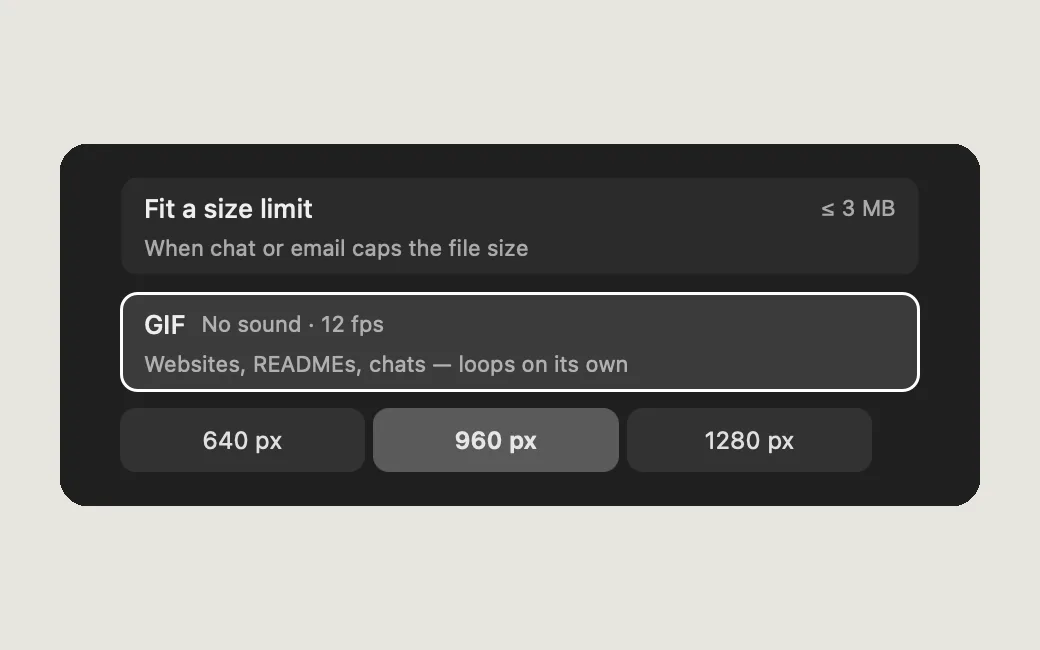
Passez sous la limite de taille d’une messagerie, faites-en un GIF pour une doc, ou exportez-le en vertical pour TikTok

  • Qualité d’origine, fichier plus léger, limite de taille, GIF

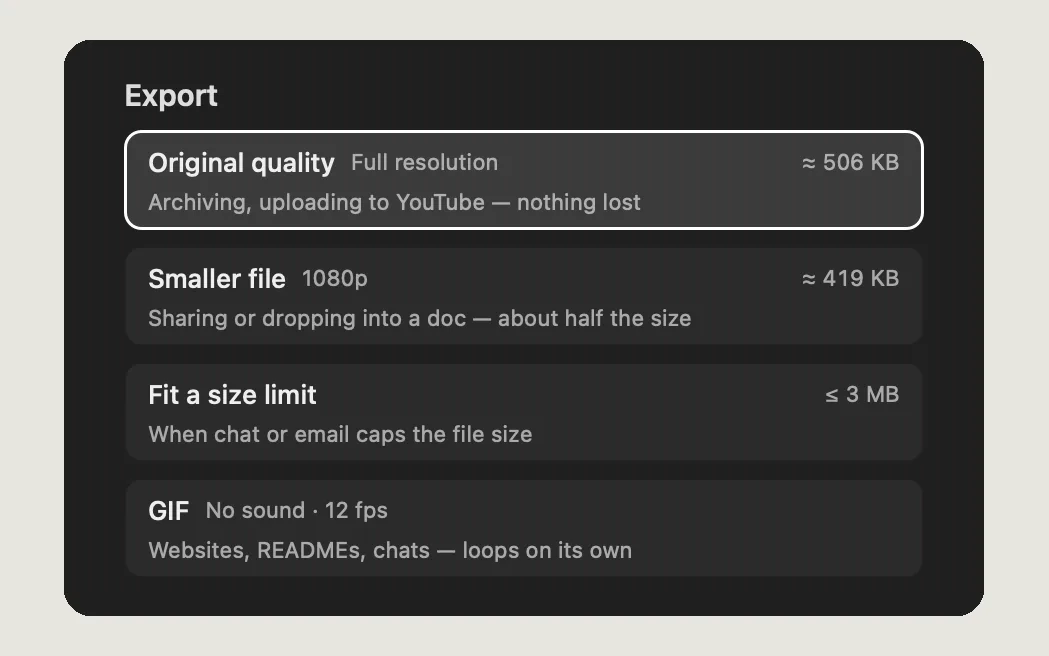
    Préréglages d’export

    Qualité d’origine, fichier plus léger, limite de taille, GIF

    Chacun indique à quoi il sert, et la taille s’affiche avant l’export.

  • Passez sous n’importe quel plafond

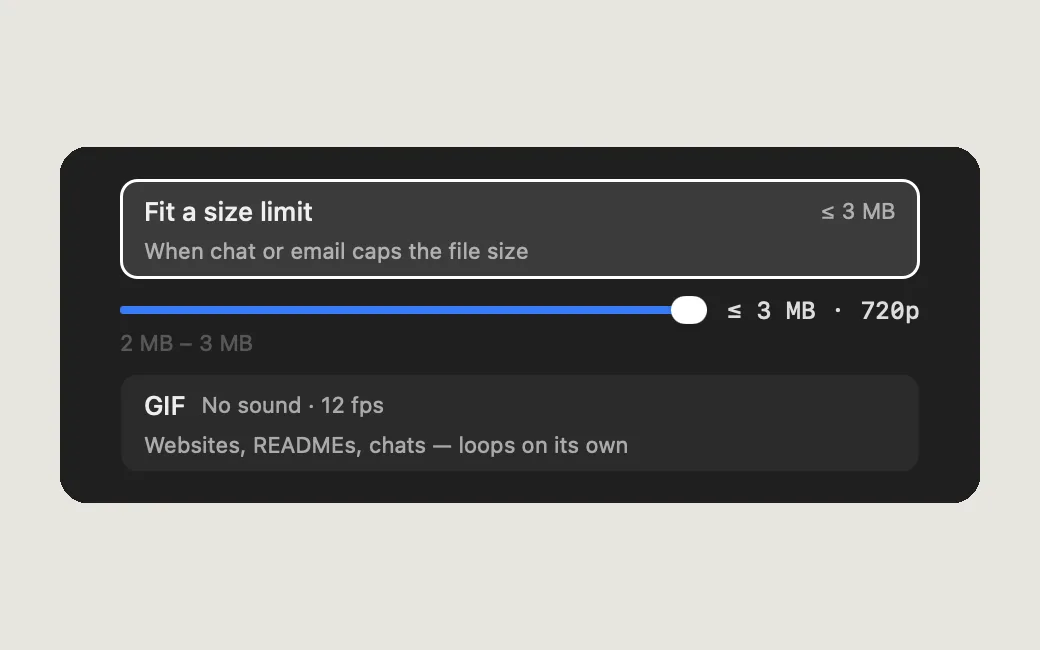
    Limite de taille

    Passez sous n’importe quel plafond

    Votre messagerie ou votre e-mail impose une limite ? Réglez-la avec un simple glisser.

  • Horizontal, vertical ou carré

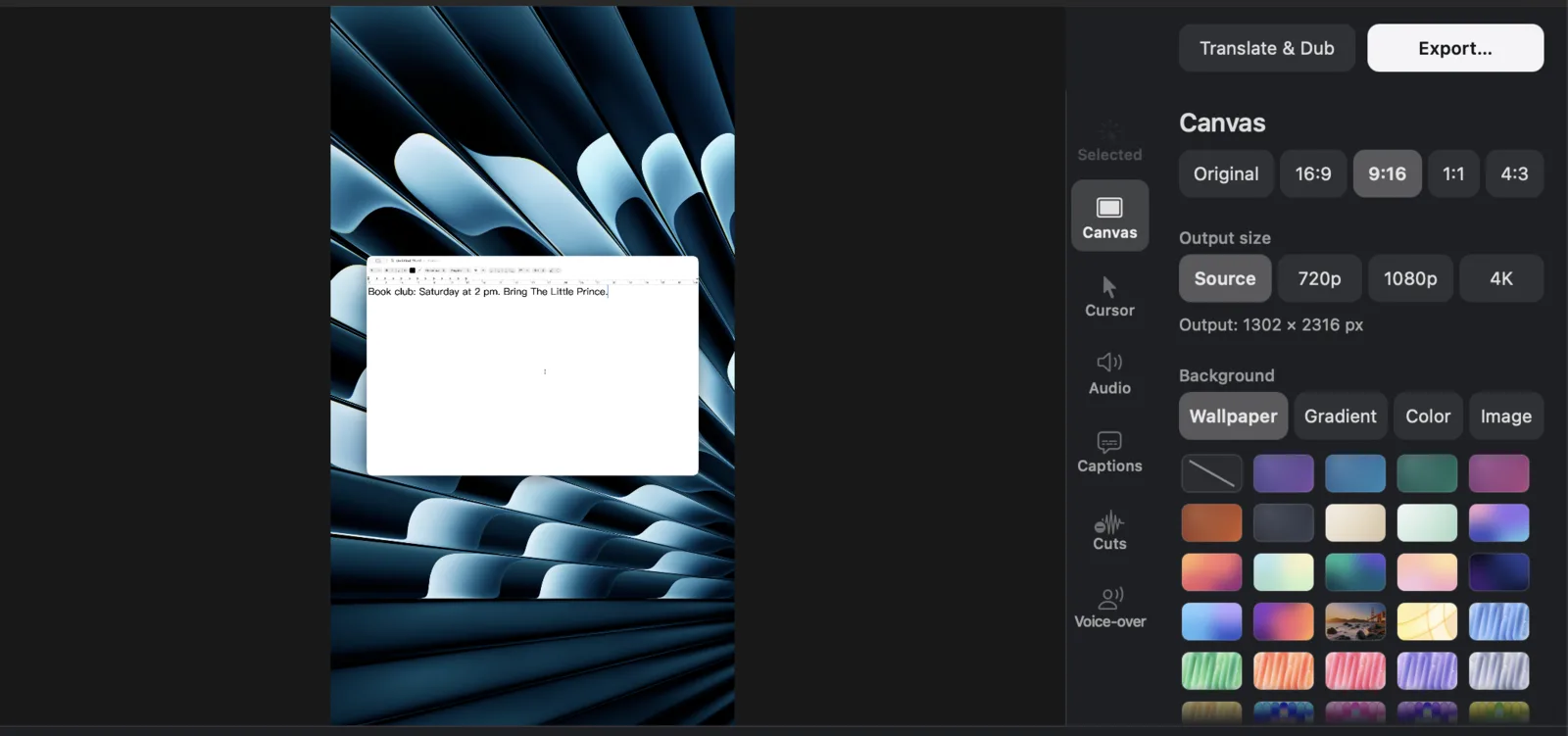
    Format

    Horizontal, vertical ou carré

    Un seul enregistrement : horizontal pour YouTube, vertical pour TikTok et Reels, carré pour votre fil.

  • GIF en un clic

    GIF en un clic

    Transformez un enregistrement en GIF pour une doc ou un README GitHub.

  • Revenez-y à tout moment

    Original conservé

    Revenez-y à tout moment

    Aucune modification ne touche à l’enregistrement d’origine.

Et aussi

  • Durée et espace disque nécessaires affichés avant l’export
  • Arrêtez un export en cours de route
  • Copiez, partagez ou affichez le résultat dans le Finder en un clic
  • Chaque enregistrement est rangé dans votre bibliothèque
Autres fonctions
  • Vit dans la barre des menus

    Pas d’icône dans le Dock. Cliquez sur l’icône de la barre des menus pour retrouver vos dernières captures et enregistrements.

  • Des raccourcis à votre goût

    Réassignez chaque action. Vous venez d’un autre outil de capture ? Choisissez le préréglage correspondant.

  • Tous les raccourcis sur une seule fiche

    Appuyez sur ⌘/ dans l’éditeur vidéo. Pas besoin de fouiller dans les réglages.

  • De nombreuses langues d’interface

    Suit la langue du système, ou choisissez-en une vous-même. Le changement est immédiat.

  • Mises à jour dans l’app

    Une nouvelle version s’installe en un clic.

Et aussi

  • Une courte configuration guidée au premier lancement
  • Vous guide pas à pas pour les autorisations
  • Vous prévient quand une autre app utilise un raccourci
  • Recherche dans les réglages
  • Démarre à l’ouverture de session
  • Compatible VoiceOver

Tarifs

Capture, annotation et enregistrement, sans filigrane

Gratuit

Captures d’écran

  • Plein écran, zone, fenêtre et capture différée ; écran figé, loupe au pixel près pendant la sélection, pipette
  • Captures longues pendant que vous faites défiler, assemblées en direct
  • Flèches, formes, stylo, surligneur, texte, masquage et recadrage
  • Épinglez des captures à l’écran (les clics peuvent passer au travers), historique des captures
  • Copiez le texte de n’importe quelle capture (⇧⌘O), sélectionnez-le directement dans l’image, lisez les QR codes

Enregistrement

  • Enregistrez l’écran, une fenêtre ou une zone avec le son du système et le micro
  • Fenêtres et zones encadrées d’un fond d’écran, de coins arrondis et d’une ombre
  • Enregistrez aussi longtemps que vous voulez ; coupez le début et la fin, exportez en MP4 / GIF jusqu’à 5 minutes
$0

Si vous ne faites que des captures

Capture Pro

= toute la version gratuite + ce qui suit

  • Défilement automatique des captures longues
  • Encadrer un seul bouton au survol
  • Numéros d’étape, projecteur, loupe d’annotation, masquage automatique
  • Arrière-plan, coins arrondis et ombre
  • Assembler 4 images ou plus
  • Traduire les captures
  • Espace de travail du texte : volet de texte, recherche dans l’image, extraits
  • Modèles de nom de fichier

Sur 3 Mac

Si vous faites des captures et des enregistrements

Capture et enregistrement Pro

= tout Capture Pro + les fonctions Pro d’enregistrement

  • Zoom auto, arrière-plans personnalisés, coupes et changements de vitesse, masquage et annotations sur la vidéo
  • Sous-titres, traduction et doublage (parlez votre langue, doublez en anglais, en japonais, en espagnol et dans d’autres langues)
  • Exporter des enregistrements de plus de 5 minutes

Sur 3 Mac

Offrir une licence à vie

Questions

Fotilo vaut-il le coup si je n’utilise pas l’IA ?

Oui. Captures, annotations, captures longues, enregistrement, zoom auto et sous-titres fonctionnent sans assistant IA. L’IA n’est qu’un moyen de plus de gagner du temps.

La partie IA est-elle payante ?

Non. Fotilo n’intègre aucune IA : c’est l’assistant IA que vous utilisez déjà qui le pilote, et vous payez cet assistant à l’entreprise qui le propose. Si votre IA utilise un effet Pro, il faut l’offre Pro, comme quand vous l’utilisez vous-même.

Quels assistants IA fonctionnent avec Fotilo ?

Claude Code, Claude Desktop, Codex, Cursor et d’autres. Liste complète et configuration sur fotilo.app/ai.

Faut-il créer un compte ?

Non. Après le paiement, vous recevez une clé de licence. Collez-la dans Fotilo › Réglages › Fotilo Pro (les deux offres Pro s’activent là), ou cliquez sur « Activer dans Fotilo » sur la page de remerciement.

Fotilo envoie-t-il mes captures ou mes enregistrements en ligne ?

Non. Capture, reconnaissance du texte, sous-titres et montage : tout se passe sur votre Mac.

Puis-je transférer ma licence sur un nouveau Mac ?

Une licence fonctionne sur 3 Mac à la fois. Il suffit de l’activer sur le nouveau Mac. Si toutes les places sont prises, Fotilo liste les Mac qui l’utilisent : vous retirez un ancien Mac directement depuis le nouveau, sans toucher à l’ancien. Transférez-la aussi souvent que vous le voulez.

Dans quelle devise vais-je payer ?

Le paiement se fait en dollars américains. Le montant « ≈ » affiché à côté de chaque prix est indicatif, calculé au taux du jour de la Banque centrale européenne ; c’est le taux de change de votre banque qui détermine le montant réellement débité.

Puis-je être remboursé ?

Si Fotilo ne vous convient pas, écrivez à support@fotilo.app dans les 14 jours suivant l’achat et nous vous rembourserons.

Commencez avec la version gratuite

Captures, annotations et enregistrement restent gratuits, sans filigrane ni compte.

Télécharger pour Mac

Fotilo est une app Mac. Ouvrez fotilo.app sur votre Mac pour la télécharger.

macOS 14 ou version ultérieure, puces Apple et Intel

Tout cela se passe sur votre Mac

  • Captures et enregistrements
  • Reconnaissance du texte
  • Sous-titres et doublage
  • Où vous cliquez, les fenêtres vers lesquelles vous basculez et les raccourcis que vous utilisez pendant l’enregistrement (jamais ce que vous tapez)
  • Votre clé de licence, dans le trousseau

Pas de statistiques, pas de pub.