スクリーンショットはすぐ送れる。録画はすぐ投稿できる。

スクリーンショット:範囲を決めたらすぐに矢印を描いたりぼかしたりして、Return で貼り付け。録画:日本語で話したら、ワンクリックで英語字幕と、あなた自身の声の英語吹き替えを追加。

Mac 版をダウンロード

Fotilo は Mac アプリです。ダウンロードするには、Mac で fotilo.app を開いてください。

できることを見る

macOS 14 以降、Apple シリコンと Intel に対応 · 無料版は期限なし・アカウント不要

スクリーンショット
録画

スクリーンショット

バグを伝える、操作手順を書く、投稿する前にぼかす

3 つの使い方

撮ったあとの動作を選べる

急いで返信したいときは、何も表示せずにそのまま貼り付け。チームメイトに問題を伝えたいときは、枠の横にツールバーが出るので、描いてそのまま送信。チュートリアルや記事の画像を作るときは、そのままエディタを開いてじっくり仕上げられます。

その場で注釈

画面に直接描く

範囲を決めると、すぐ横にツールバーが表示されます。矢印、枠、テキスト、ぼかしを画面の上にそのまま描けます。Return を押せば注釈付きの画像がクリップボードに入り、Slack やメール、バグ報告にすぐ貼り付けられます。

スクロールキャプチャ

1 ページ丸ごと 1 枚に

記事全体や長いチャット、Web ページ全体を 1 枚の画像に保存できます。スクロールすると Fotilo がその場でつなぎ合わせ、固定ヘッダーが重複することもありません。スクロールを Fotilo に任せることもできます。

テキスト認識

画像の中の文字をコピー

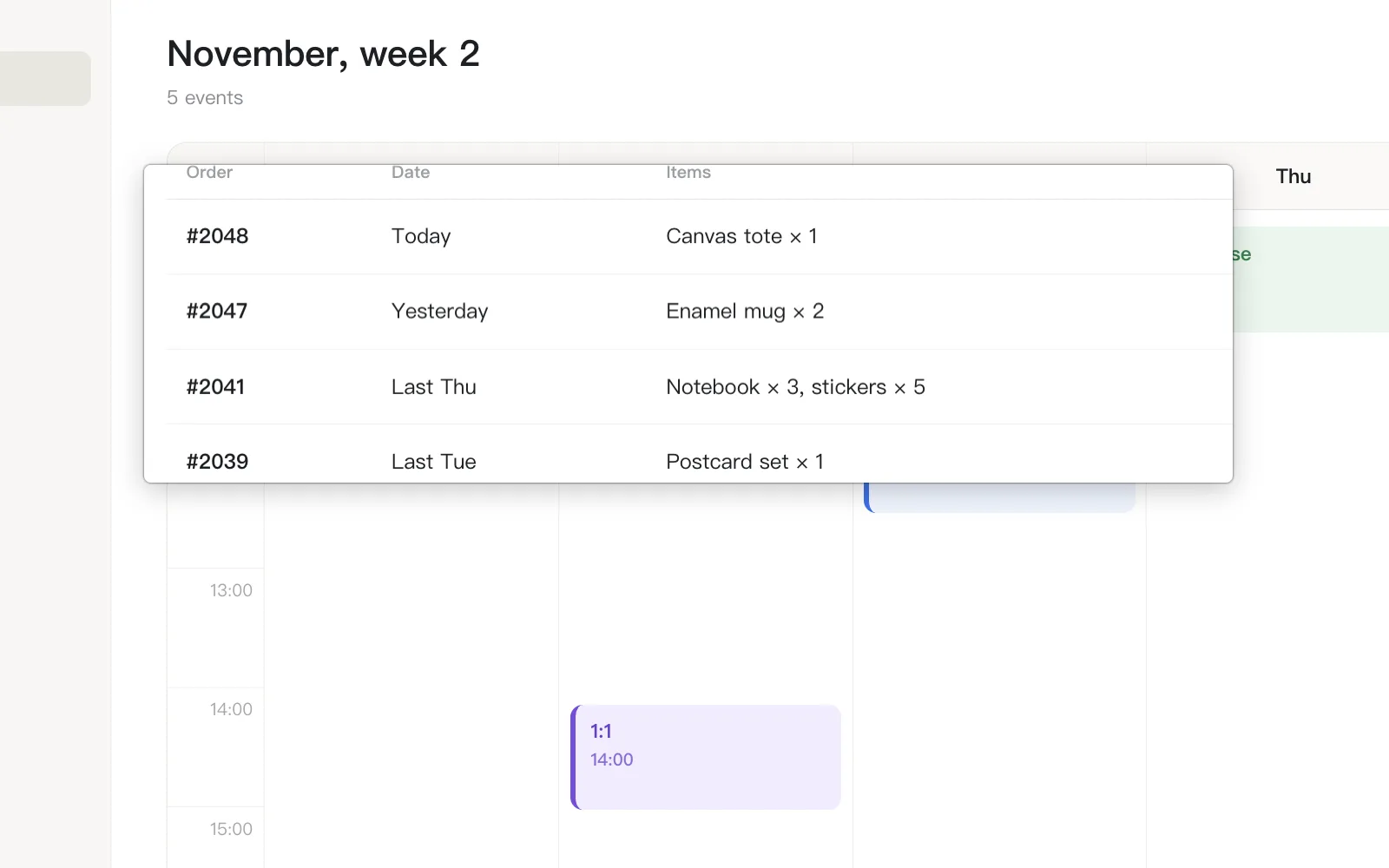
スクリーンショットの中の文字も、一時停止した動画の文字も、選択できないボタンの文字も、⇧⌘O を押して囲めば貼り付けられます。打ち直す必要はありません。QR コードを囲めば、中のリンクが手に入ります。

ぼかし

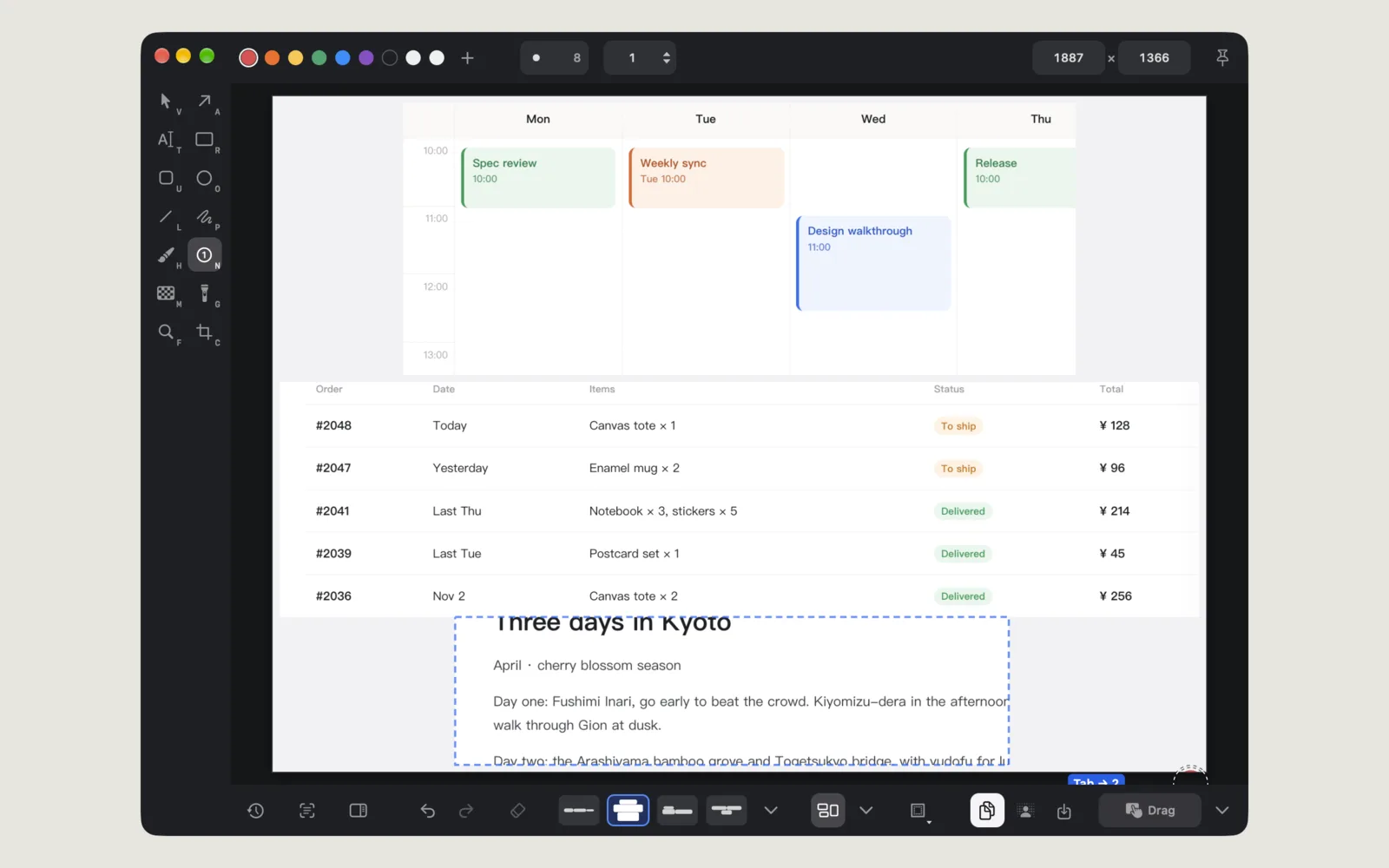
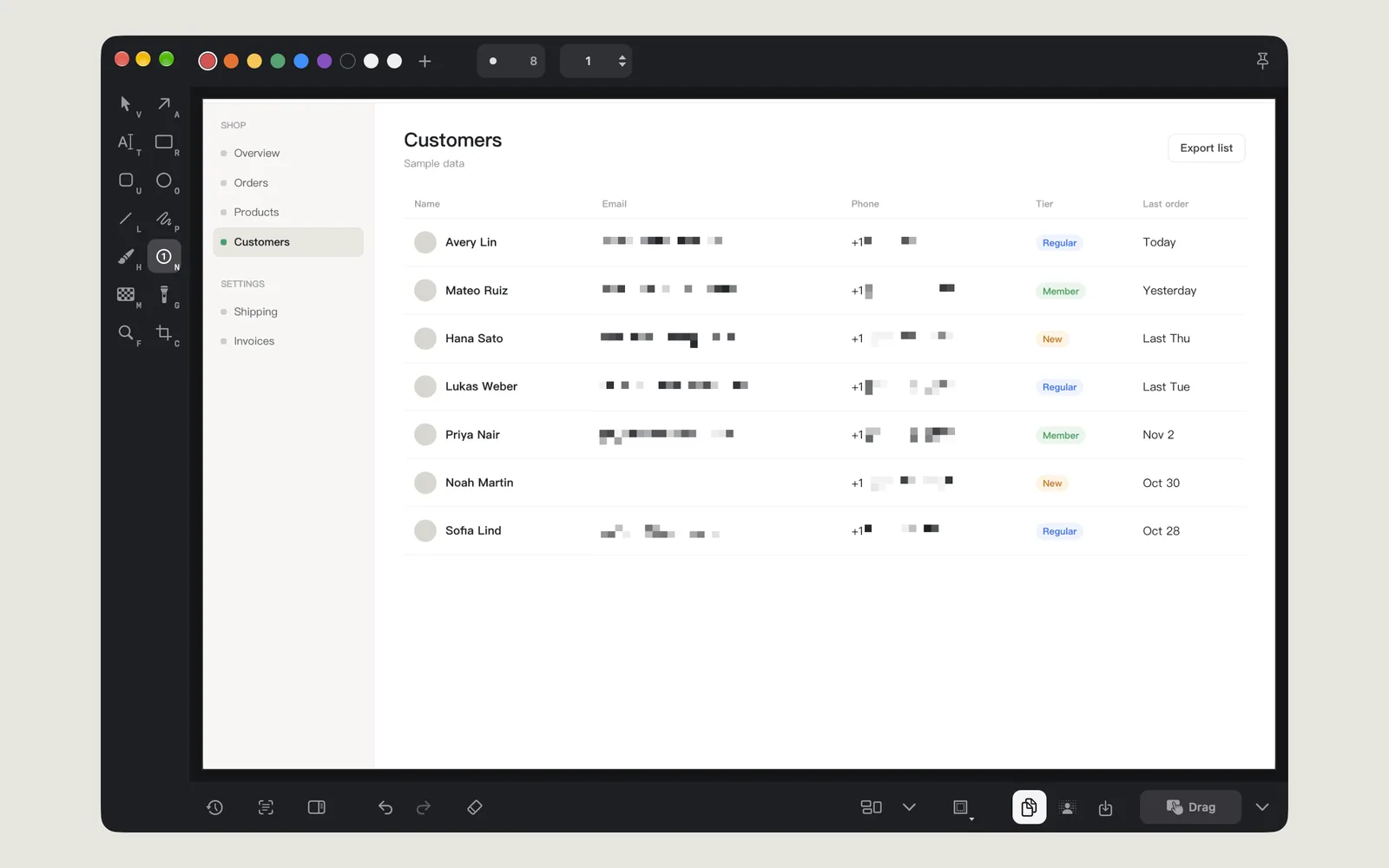
送る前に個人情報を隠す

グループチャットやチケットに送る前に、1 か所を囲んでぼかすと、画像内の同じ文字もまとめて隠れます。メールアドレス、電話番号、カード番号、API キーを自動で見つけて、一度に隠すこともできます。

ステップ番号

どこをどの順に押すかを示す

操作手順を書くときや、誰かにアプリの使い方を教えるときに。番号でクリックする順番を示し、スポットライトでほかの部分を暗くし、拡大鏡で小さな文字を大きく見せます。読む人は順番どおりに操作するだけです。途中に番号を挿入すると、以降の番号は自動で振り直されます。

  • 最前面に置いて見ながら作業

    ピン留め

    最前面に置いて見ながら作業

    スクリーンショットをすべてのウインドウの上に表示しておけます。邪魔なときは、クリックを透過させられます。

  • 範囲の選び直し

    状況を再現しなくても枠を直せる

    直前に撮影したときの画面に戻って、枠を動かしてもう一度撮れます。

  • すぐ消えるメニューも撮れる

    画面フリーズ

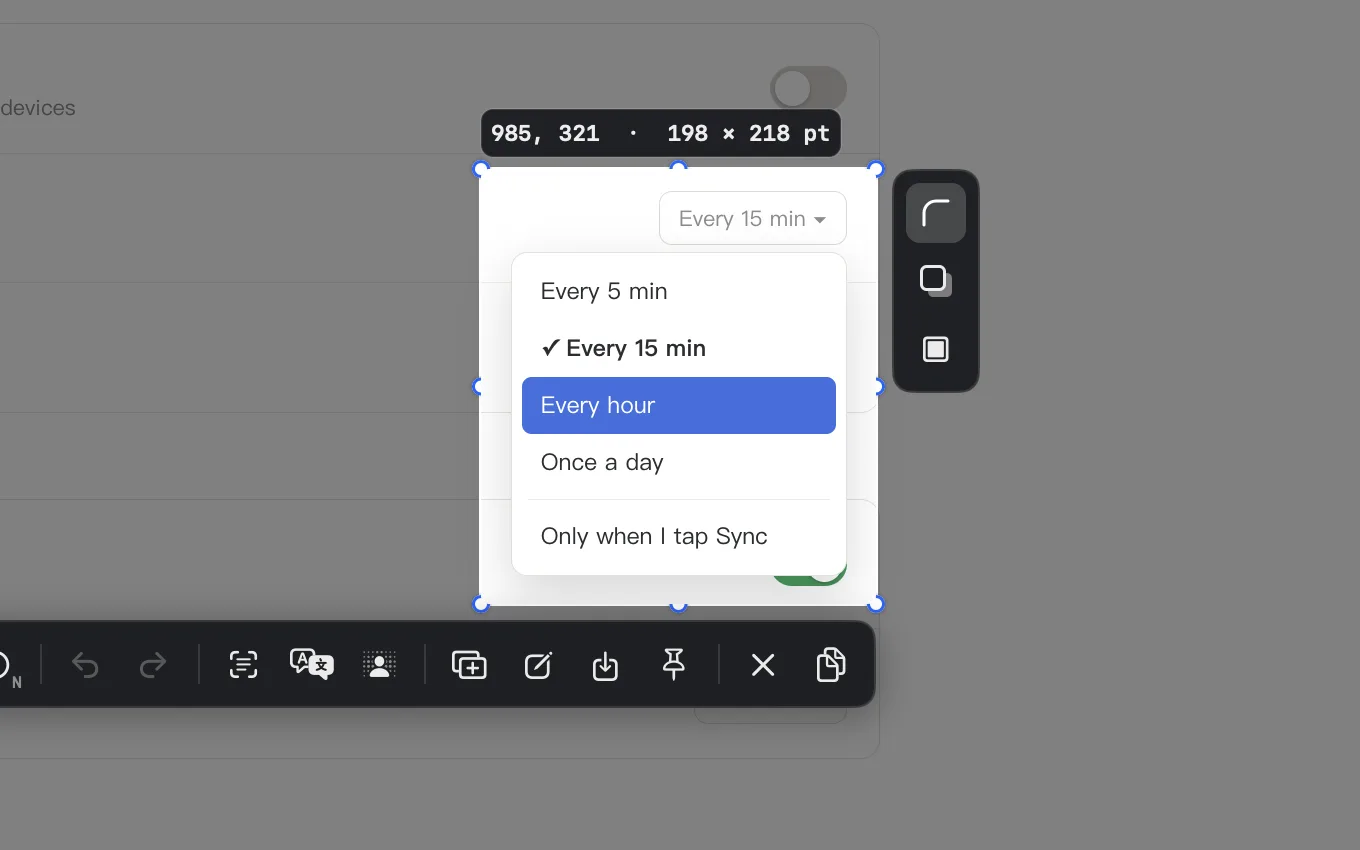
    すぐ消えるメニューも撮れる

    先に画面を止めるので、手を離すと消えてしまうメニューやツールチップも撮れます。

その他のスクリーンショット機能
  • 範囲選択

    ピクセル単位でも、ウインドウ丸ごとでも

    範囲を選ぶあいだ、カーソルにルーペがついてきます。ウインドウを指してクリックすれば、そのウインドウ全体を撮れます。

  • どのピクセルの色も取得

    カラーピッカー

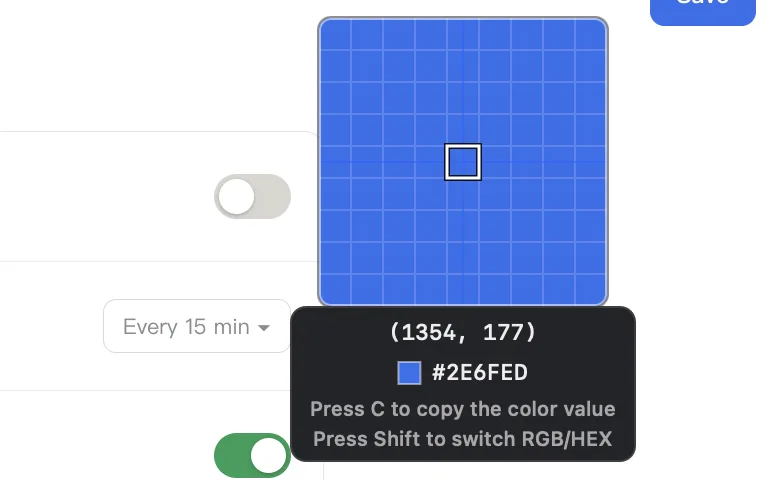
    どのピクセルの色も取得

    1 ピクセルに合わせて C を押すと色をコピー。デザインやコードにそのまま使えます。

  • タイマー撮影

    カウントダウンしてから撮る

    先に範囲を決めておけば、短いカウントダウンの間に必要なメニューを開けます。

  • ボタンを 1 つだけ囲む

    ホバーで自動選択

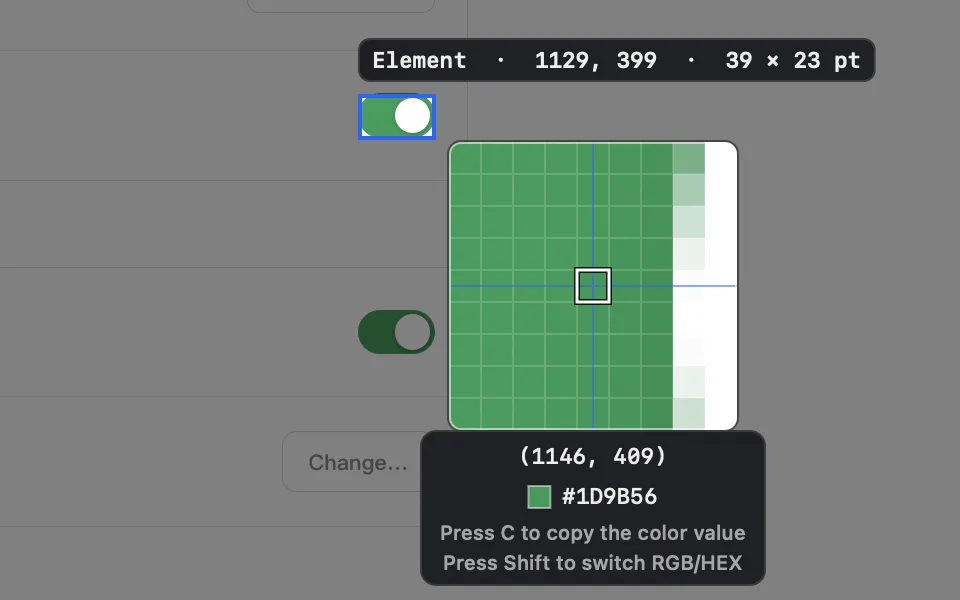
    ボタンを 1 つだけ囲む

    ボタンや入力欄、リストにカーソルを合わせると、選択範囲がそれだけにぴったり合います。

  • 背景

    背景と影で見栄えよく

    背景、角丸、影を付ければ、SNS の投稿や記事にそのまま使えます。

  • 複数のスクリーンショットを 1 枚に

    結合

    複数のスクリーンショットを 1 枚に

    横並び、縦並び、グリッド、自由配置。

  • 外国語の画面も読める

    スクショ翻訳

    外国語の画面も読める

    外国語のテキストを囲むと、レイアウトはそのままで訳文が上に重なります。

  • 画像内の文字選択

    Web ページのように選択してコピー

    Web ページと同じように、ドラッグで選択してコピーできます。

  • 被写体をコピー

    主役だけを取り出す

    背景を取り除いて、商品や人物、アイコンだけを取り出せます。

  • ドラッグ書き出し

    ドロップすればファイルに

    画像を Finder やチャットにドラッグすれば、PNG、JPG、PDF として渡せます。

そのほか

  • ピン留め画像はダブルクリックで閉じる。まとめて閉じることも
  • R キーで同じ範囲をもう一度撮影
  • 注釈ごと残るスクリーンショット履歴
  • ファイル名は日付とアプリ名で自動設定
  • 全画面・範囲・最前面のウインドウにそれぞれショートカット
  • 矢印キーで選択範囲を微調整
  • 枠の横に幅 × 高さを表示
  • 枠の外は自動で暗く
  • 手を離したらすぐ撮影、または調整してから撮影
  • フルスクリーンのアプリでも撮影可能
  • 撮影後は隅にサムネールだけ表示
  • 最近のスクリーンショットは画面上端にしまっておける
  • 同時にファイルとしてもコピー
  • スクロールでピン留め画像のサイズや透明度を変更
  • 履歴から直接ピン留め
  • うっかり閉じたピン留め画像を元に戻せる
  • 縦長の画像は一部だけを等倍で表示して確認(ビューファインダー)
  • スクロール方向を自動で判別
  • 取得した色を RGB と HEX で切り替え
  • 切り抜きはドラッグでも、ピクセル数の入力でも
  • ピン留め画像も翻訳できる
  • システムの翻訳機能でも、お好みの翻訳サービスでも
  • あとで開き直しても注釈は編集可能
  • 矢印は 4 種類。どの矢印も曲線にできる
  • 長方形・楕円・直線:実線、破線、塗りつぶし
  • テキストはフチ取り、折り返し、回転に対応
  • 「1.」と入力すると次は「2.」を提案
  • Shift キーで直線や正方形に
  • 複数の注釈を選んで、まとめて移動・色変更・削除
  • カスタムカラーパレット。ツールごとに前回の色を記憶
  • すべてのツールに 1 文字のショートカットキー
  • 画面上のツールバーを好きな並びに
  • 枠の外まで描くとキャンバスが広がる
  • ぼかしはすりガラス風とモザイク風から選べる
  • スポットライトは暗さ 3 段階
  • どの画像ファイルでも開いて注釈を付けられる
  • ダイアログなしで指定フォルダにクイック保存
  • ピン留め画像とエディタを行き来できる
  • 結合した画像の背景・間隔・比率を調整

録画

製品デモ、チュートリアル、SNS 動画

吹き替え、自動ズーム、字幕、AI 編集をひとつのアプリに。

1

吹き替えと翻訳

1 本の動画を多言語に。声はあなたのまま

声優を探す必要はありません。

英語吹き替え

元の音声を選んで、英語の吹き替えを聴く

英語のほか、スペイン語や韓国語などにも吹き替えられます。再生すると、動画も一緒に流れます。

こんにちは。今日は録画を短くする方法を紹介します。最初の待ち時間を選んで、削除キーを押せば、その部分がカットされます。

Hi everyone. Today I'll show you how to make a recording shorter. Select the waiting part at the start, press Delete, and it's cut.

このサンプルはプリセットの声を使っています。ご自身の動画なら、吹き替えもあなた自身の声になります。

自動字幕

多彩なスタイルをワンクリックで切り替え

話した内容が自動で字幕になります。スタイルをクリックすると動画内の字幕がそのスタイルに変わるので、音を消して見る人にも伝わります。

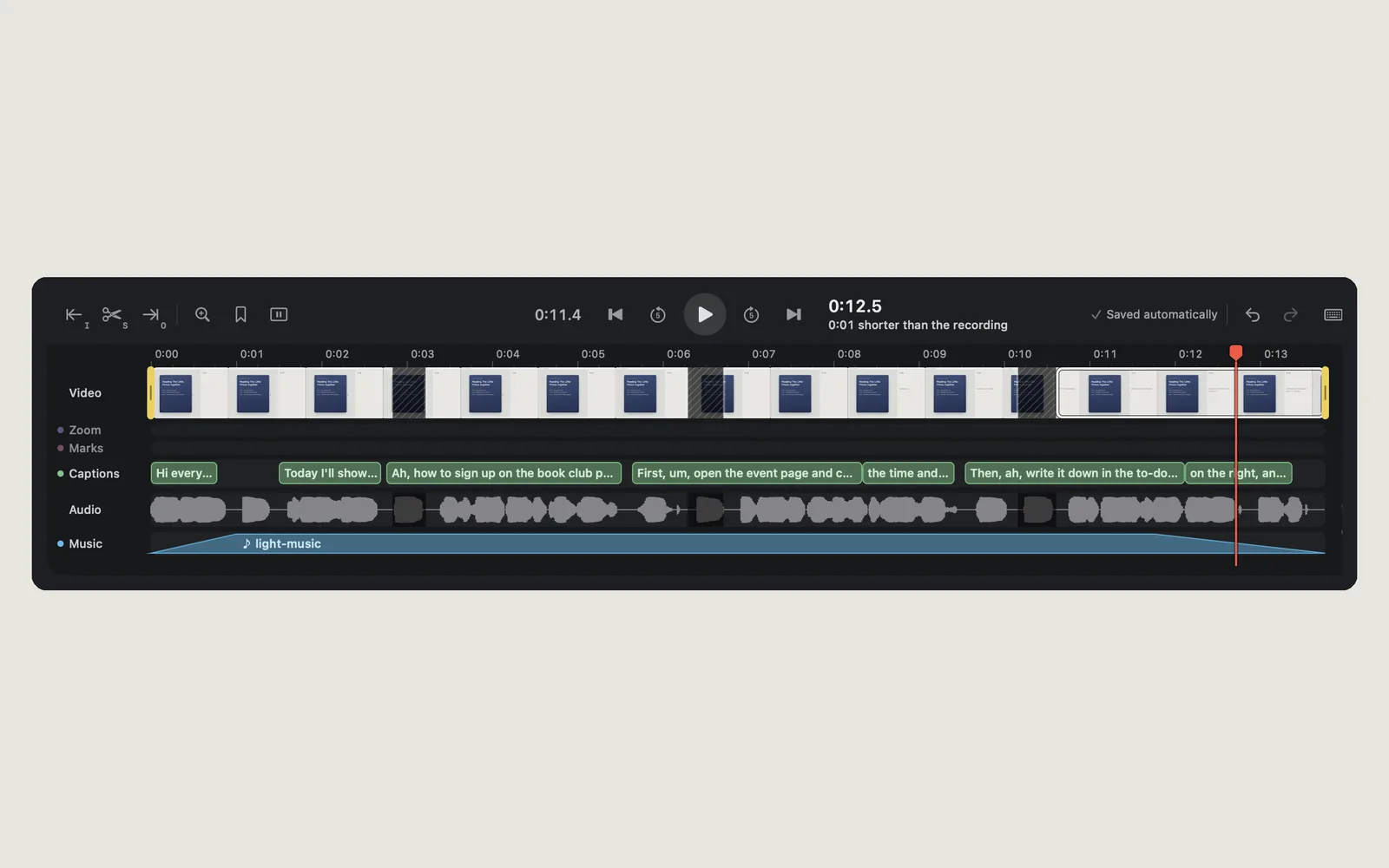
文字起こしで編集

文書のように動画をカット

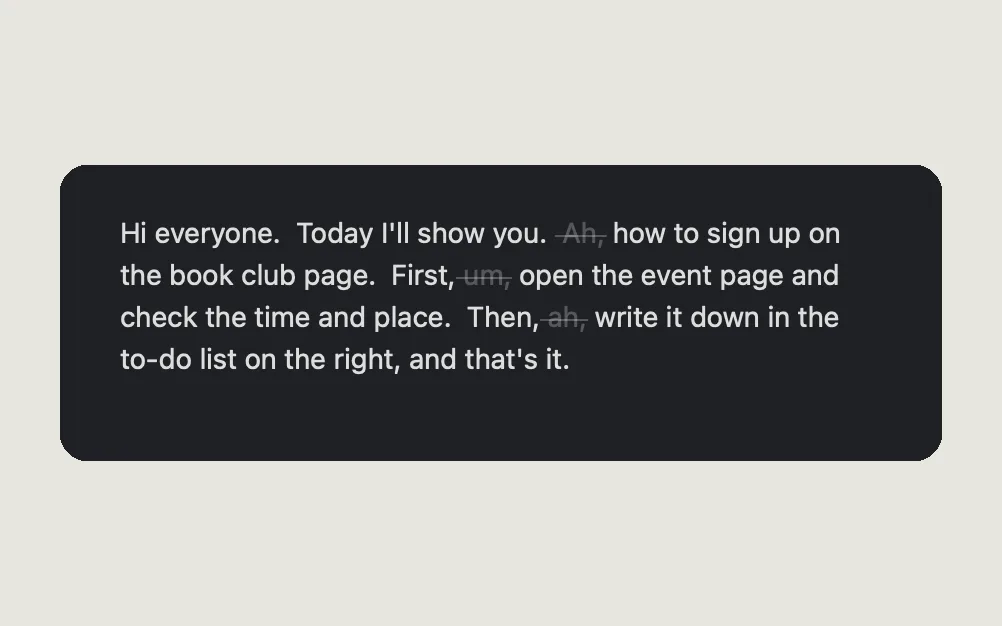
文を選んで Delete キーを押すと、その部分の映像がカットされます。カットした言葉は取り消し線付きで残るので、いつでも元に戻せます。

文書のように動画をカット
その他の吹き替え・字幕機能
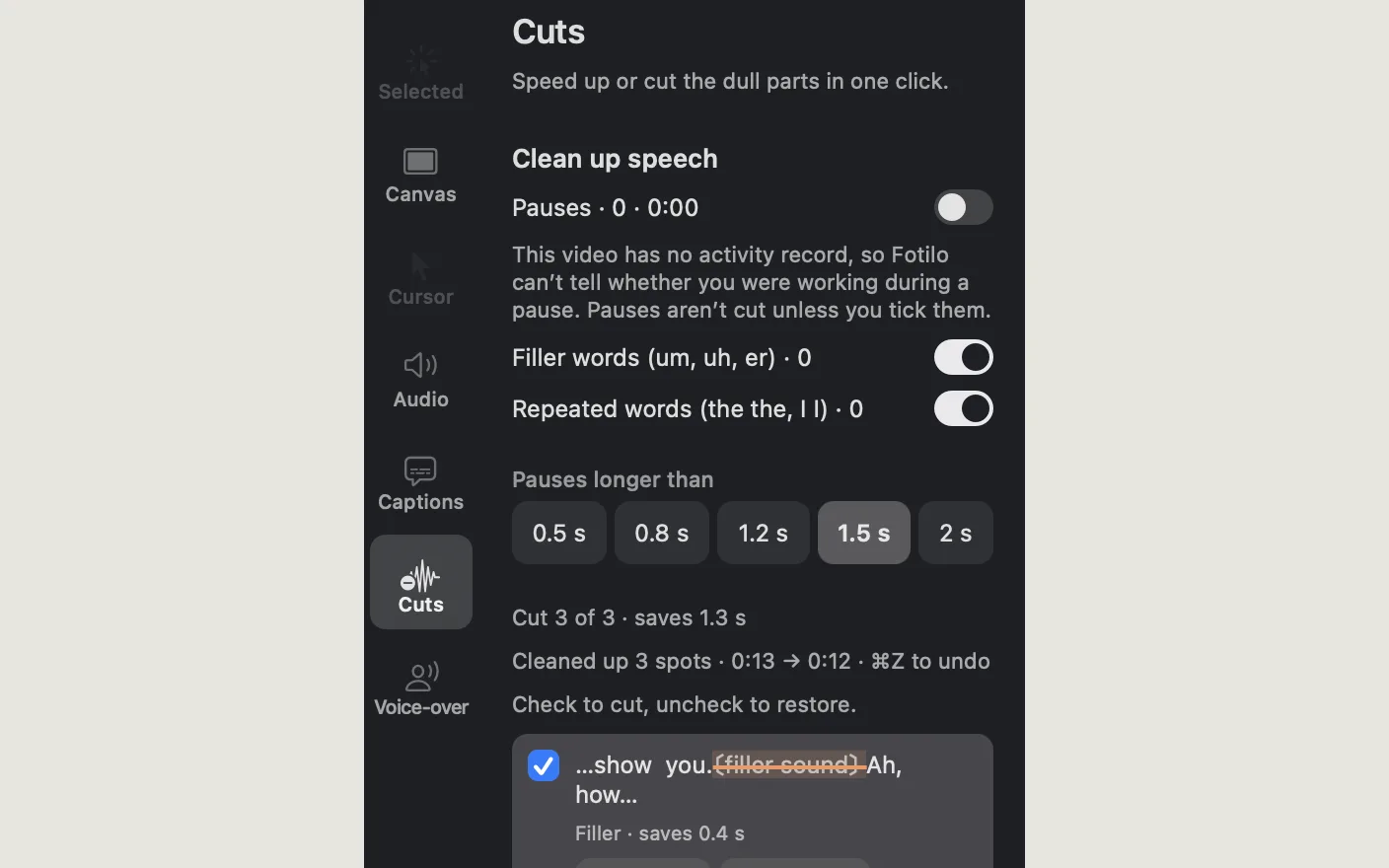
  • 「えー」「あの」はチェックしてカット

    フィラー除去

    「えー」「あの」はチェックしてカット

    間やフィラーがチェックリストで表示され、カット後の音をそれぞれ先に確認できます。

  • 声だけをクリアに

    ノイズ除去

    声だけをクリアに

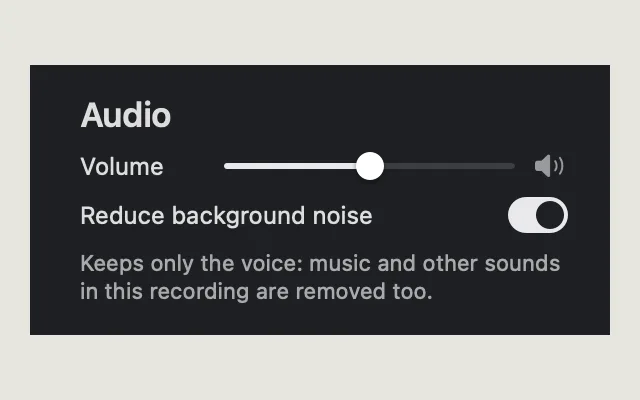
    ファンやキーボードの音を抑えるので、自宅で録ってもクリアな音になります。

  • 話すと自動で控えめに

    BGM

    話すと自動で控えめに

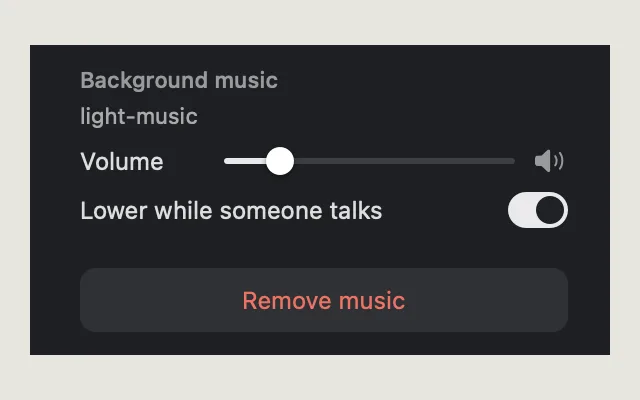
    好きな曲を追加できます。話している間は自動で音量が下がります。

  • 元の音声と吹き替えを切り替え

    いつでも元の音声に戻して聴き比べられます。

  • 自分の声

    一度録音するだけ

    短い原稿を一度読み上げれば、どの吹き替えにもあなたの声を使えます。プリセットの声も用意しています。

  • 字幕ファイル

    字幕と吹き替えを別ファイルで書き出し

    YouTube などのプラットフォームに、別言語の音声トラックと字幕としてアップロードできます。

そのほか

  • 話している間は Mac の音を自動で下げる
  • 話している言語を自動で判別
  • 字幕を十数か国語に翻訳
  • 字幕の位置とサイズを調整可能
  • 字幕をクリックして言葉を修正
  • 字幕を削除すると、その部分の映像もカット
  • 原文を変更すると、訳文の更新をお知らせ
  • 吹き替えのテンポ:自然に、または元の長さに合わせて
  • 吹き替え用の音声モデルは必要なときだけ、確認してからダウンロード
  • Mac の音声とマイクの音量を別々に調整
  • カットのつなぎ目も音がなめらか
  • 判断に迷うフィラーはカットせず、あなたに任せる
2

カメラワークと見た目

編集しなくても編集済みの仕上がり

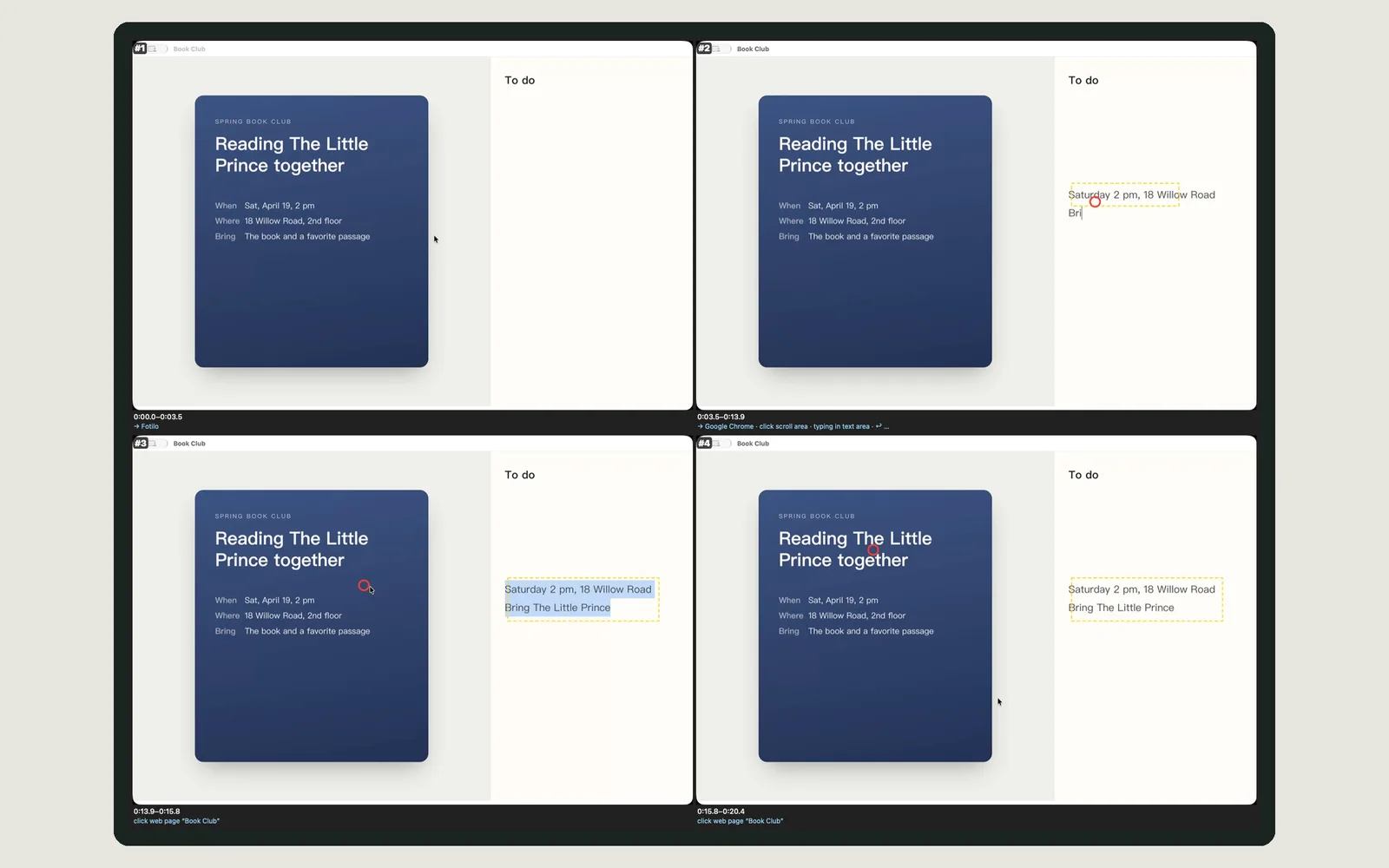
製品デモやチュートリアルに。クリックした場所にカメラが寄り、画面には壁紙と角丸が付き、カーソルはなめらかに動きます。録画を止めれば、もう送れる状態です。

自動ズーム

クリックした場所にカメラが寄る

大事な部分が自動で大きくなるので、見る人が目を凝らす必要はありません。続けてクリックしてもカメラが行ったり来たりせず、アプリ切り替えのためのクリックではズームしません。

背景

壁紙と角丸を最初から

ウインドウや範囲の録画には、壁紙、余白、角丸、影が最初から付くので、そのままでも整った仕上がりになります。

カーソル

録画後に変更できる

カーソルの動きはなめらかに補正され、止まっている間は隠せます。録画後にサイズやスタイルも変更できます。

  • 直前の出来事を保存

    リプレイ

    直前の出来事を保存

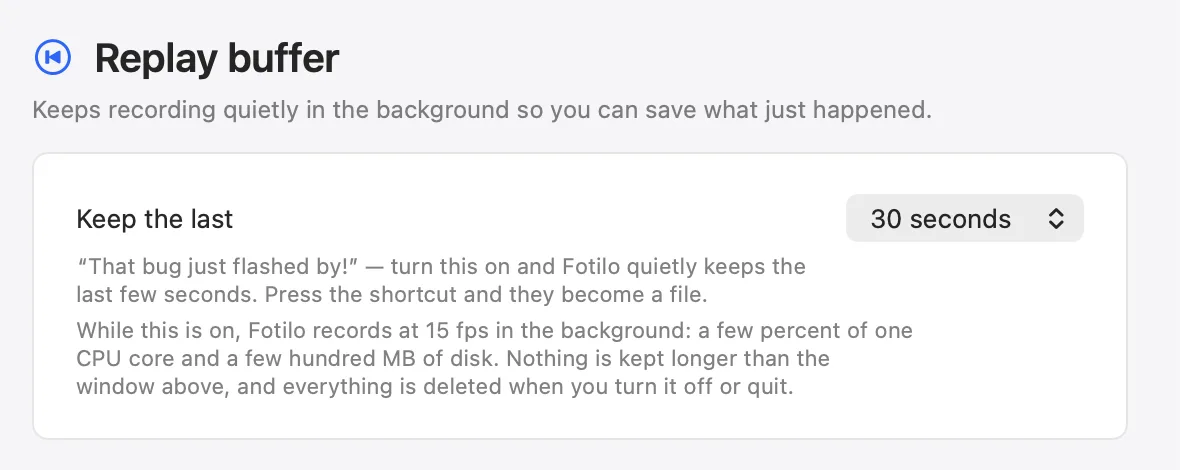
    オンにしておくと、Fotilo がバックグラウンドで静かに録画し続けます。録画を始める前にバグが一瞬だけ出た? ショートカットを押せば、直前の数十秒を保存できます。

その他の録画機能
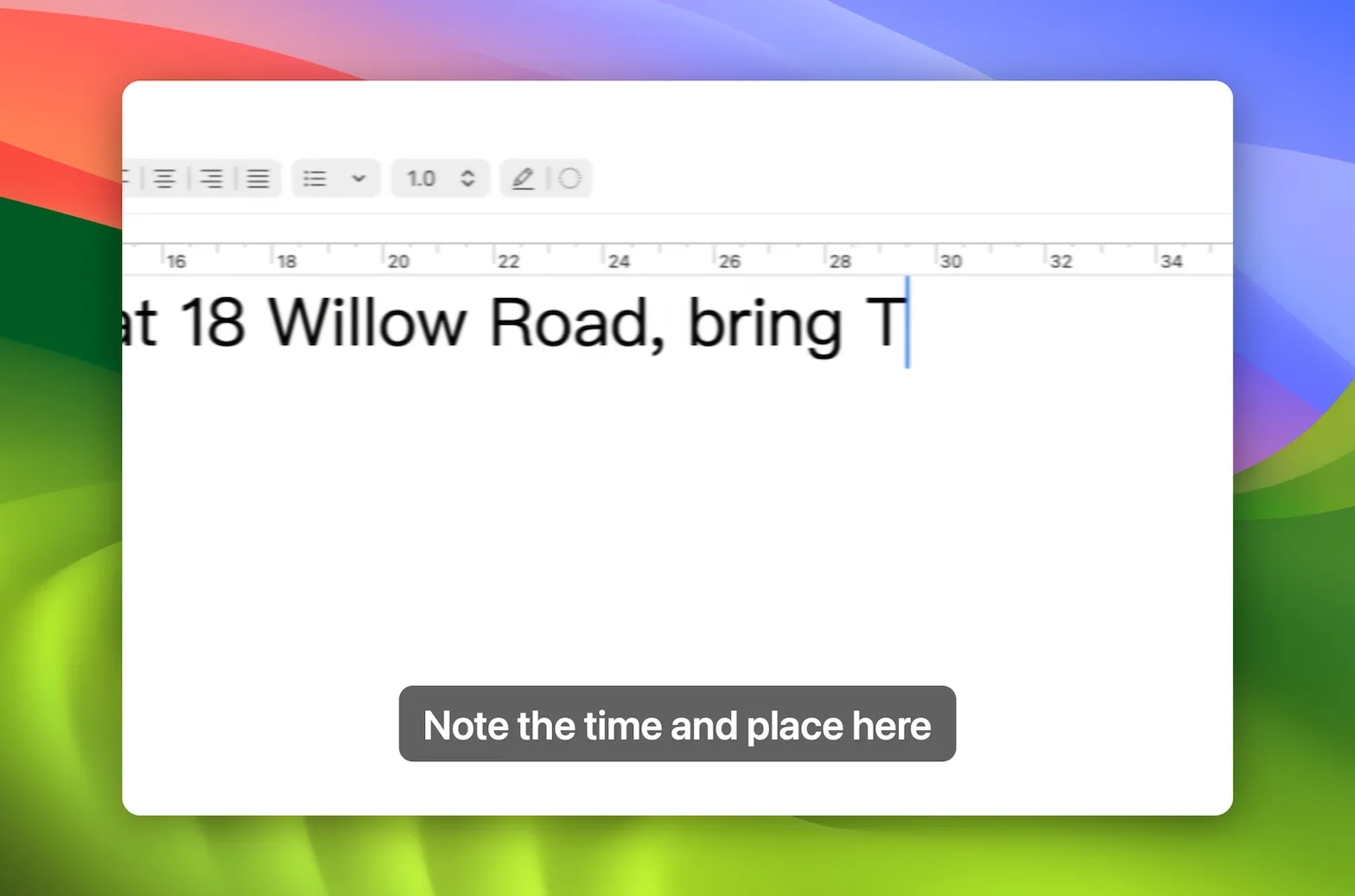
  • 入力に追従

    カメラが文字を追いかける

    長い 1 行を入力すると、カメラがテキストカーソルを追って横に移動します。

  • 待ち時間とタイピングを一気に短縮

    早送り

    待ち時間とタイピングを一気に短縮

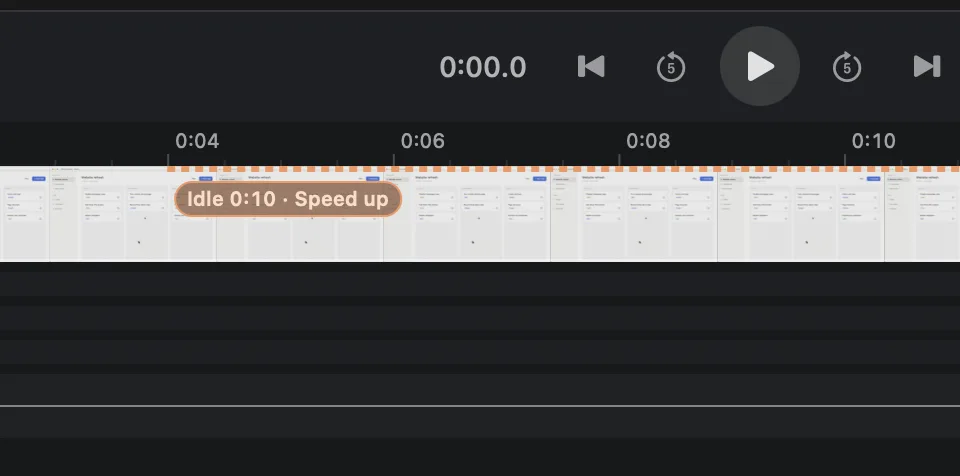
    何も起きていない区間、読み込み中、タイピング中の部分を見つけて、まとめて早送りします。

  • Web カメラのワイプ、またはキャラクターで代役

    隅のワイプに Web カメラの映像を表示できます。顔を出したくないときは、かわりにキツネのキャラクターを。話すのに合わせてまばたきし、口を動かします。

  • キー表示

    クリックとキー入力を画面に

    どこをクリックし、どのショートカットを押したかが見る人に伝わります。あとからオフにすることもできます。

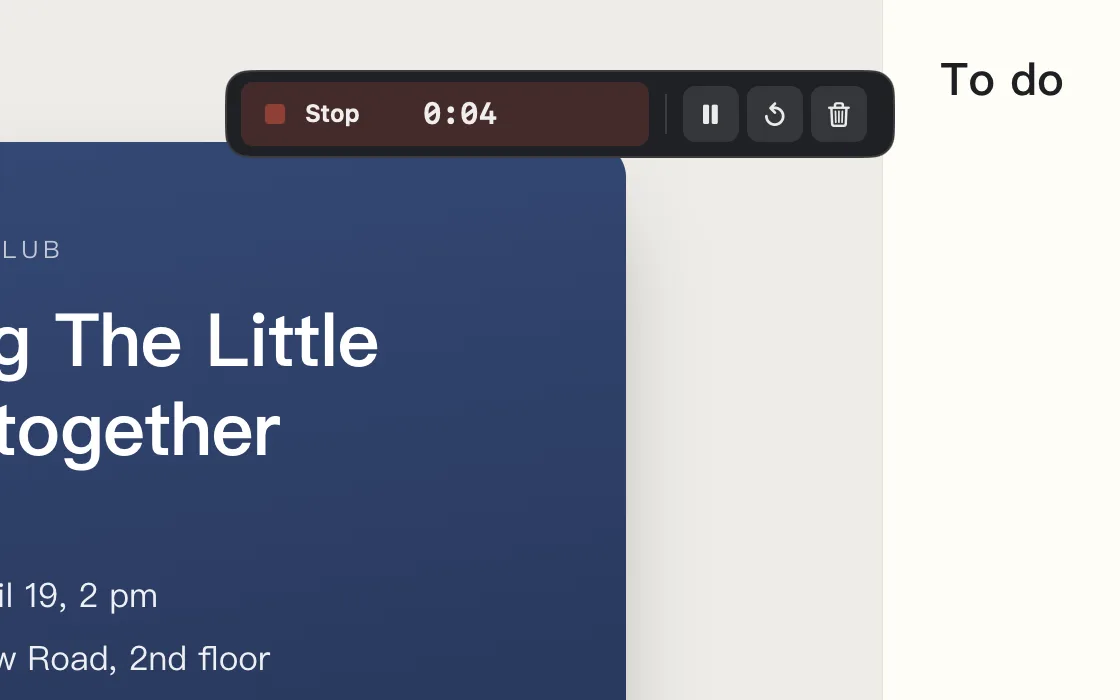
  • 一時停止、撮り直し、破棄

    録画バー

    一時停止、撮り直し、破棄

    言い間違えたら、録画バーからすぐ撮り直せます。

そのほか

  • Mac の音声とマイクを別トラックに録音
  • もう一度ショートカットを押すと停止
  • 編集の途中で閉じても、あとから再開
  • 選んだアプリの音だけを録音
  • 録画時間の制限なし
  • Mac がスリープしても、ウインドウが閉じても、録画した分は残る
  • カメラが動くときにほんのりモーションブラー
  • 見た目を一度保存すれば、新しい録画にも自動で適用
  • 分割、削除、速度変更、静止
  • 全画面、範囲、ウインドウを録画
  • 範囲の縦横比を固定、またはサイズを数値で指定
  • 開始前のカウントダウンとマイクテスト
  • 画面共有中は録画バーを隠せる
  • 設定した時間で自動停止
  • パスワード欄のキー入力は表示されない
  • フレームレート、解像度、コーデックを選択
  • 録画後すぐにファイルを貼り付け。GIF も同時に作成可能
  • マイクの無音やディスクの空き不足をすぐにお知らせ
  • 録画中もスクリーンショットを撮れる
  • ズームを追加・調整・削除。設定をほかのズームにコピー
  • 背景は壁紙、グラデーション、単色、または自分の画像
  • Web カメラのワイプは録画後も移動可能。ズーム時は自動でよける
  • 動画の好きな区間にぼかし、矢印、テキストを
  • チャプターを付けて、YouTube の概要欄用にコピー
  • ほかで録画した動画も開ける
3

AI 編集

伝えるだけで AI が編集

Claude Code や Cursor などの AI アシスタントをすでに使っている人に。それ以外の機能は AI なしで使えます。

録画が、そのままチュートリアルに

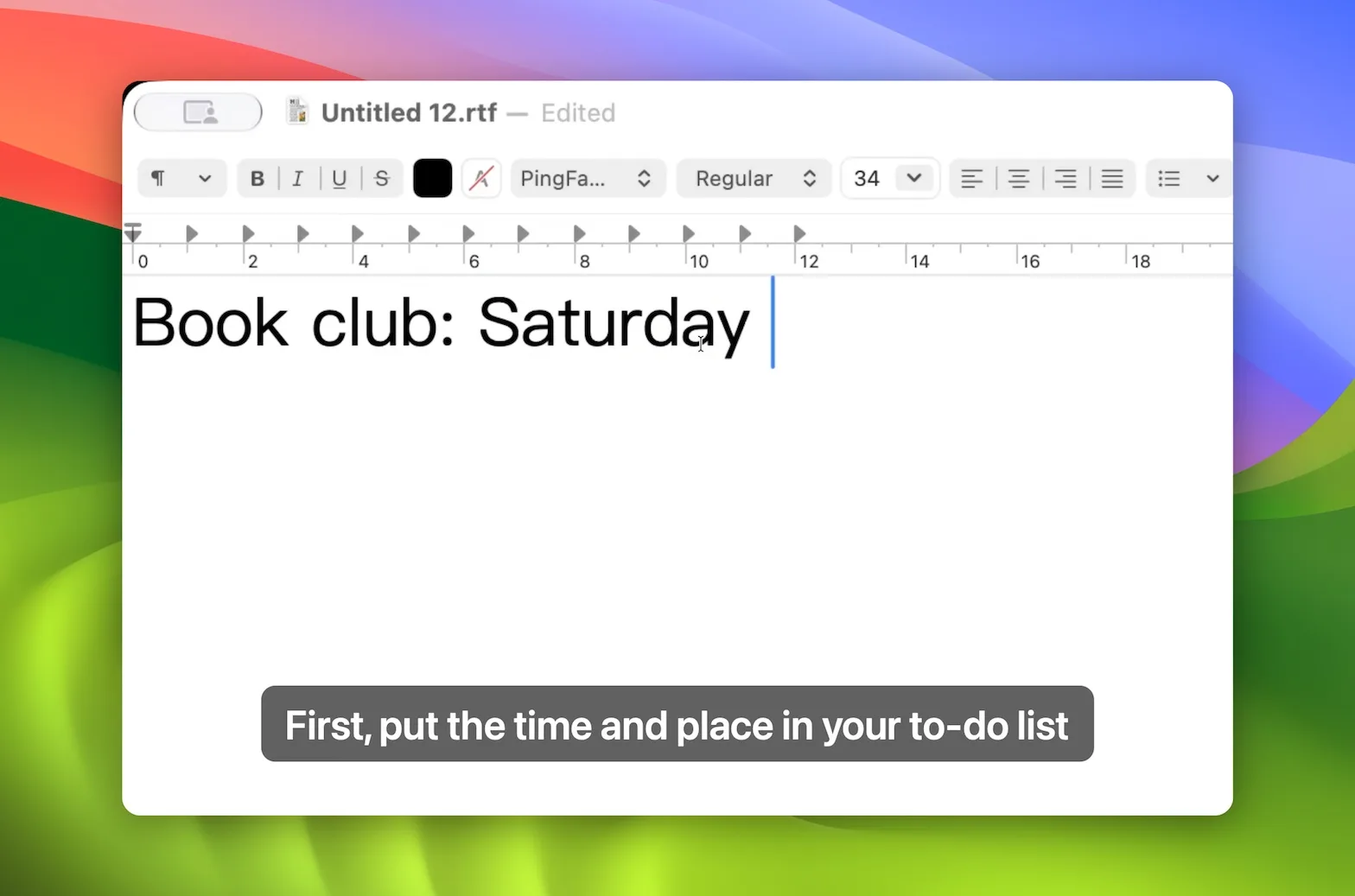
アシスタントにこう伝えるだけ:「この録画をチュートリアルにして。冒頭の待ち時間をカットして、タイトルとエンドカードを付けて、大事な操作はズームして、キーを表示して、各ステップに 1 行ずつ説明を入れて」。あとは任せられます。

エディタ上で編集

AI が編集したあとも、どこでも自分で直せる

トリミング、ズーム、キー表示、字幕、タイトルとエンドカード。どれもタイムライン上に配置されます。気に入らなければ自分でドラッグして直せます。録画中に Fotilo がクリック位置を記録しているので、AI はどこをズームすればいいか分かります。

スクリーンショットも

ひと言でぼかしや番号付け

アシスタントに「メールアドレスと電話番号をすべてぼかして」「この 3 つの手順に番号を付けて」と伝えると、開いているスクリーンショットがその場で変わります。AI が加えた注釈も、自分で描いたものと同じように編集できます。

ひと言でぼかしや番号付け

接続方法:fotilo.app/ai を開いて手順どおりに進めるか、そのリンクを AI アシスタントに送って接続を任せてください。

その他の AI 編集機能
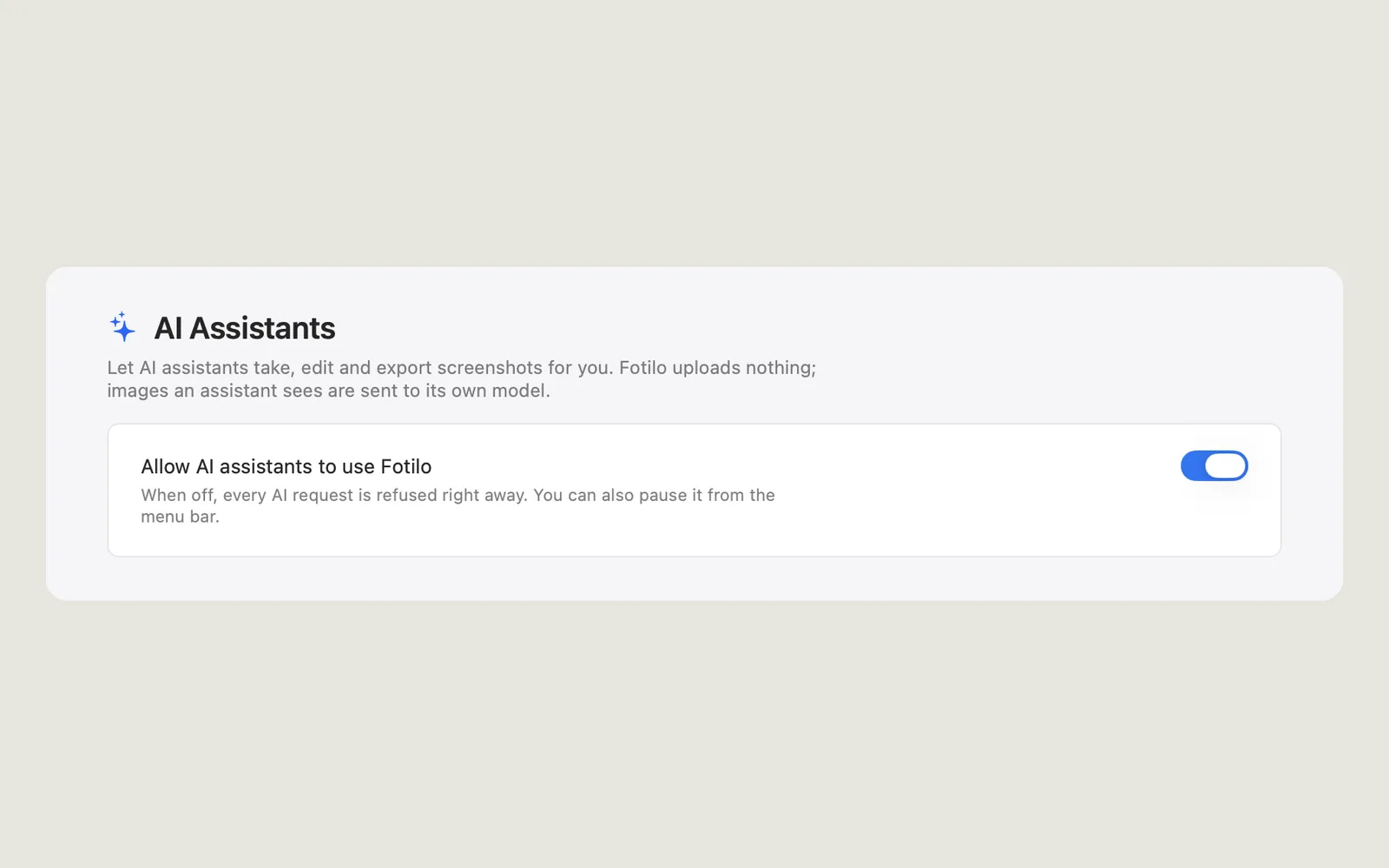
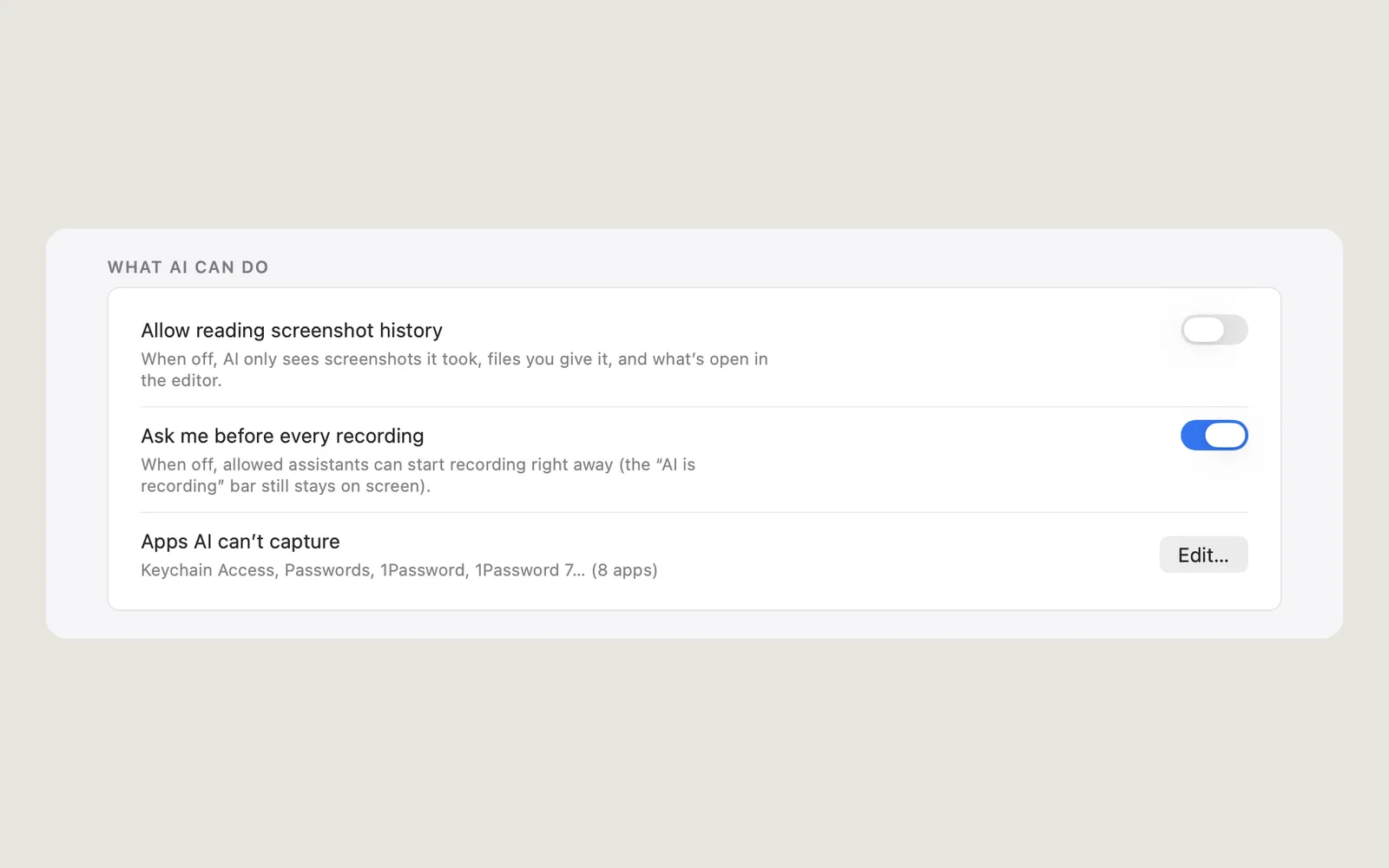
  • 初期設定はオフ

    主導権はあなたに

    初期設定はオフ

    スイッチをオンにするまで、AI は Fotilo にアクセスできません。メニューバーから一時停止もできます。

  • 編集前に下書きを確認

    まずプレビュー

    編集前に下書きを確認

    AI は何かを変更する前に、仕上がりの下書きを確認できます。

  • AI はまず録画をひととおり確認

    AI はまず録画をひととおり確認

    画面が変わるたびにスナップショットを 1 枚撮り、クリック位置を丸で囲みます。それをもとに、どこを残すかを判断します。

  • 音声のない動画に AI ナレーション

    音声のない動画に AI ナレーション

    セリフは AI が書き、読み上げはお使いの Mac が担当します。

  • タイトルカード、トランジション、カラー

    タイトルカード、トランジション、カラー

    全画面のオープニングとエンディング、パートをつなぐトランジション、統一感のある色味まで、まとめて仕上げます。

  • パスワードは撮影されない

    パスワードは撮影されない

    AI にスクリーンショットを撮ってもらうこともできます。キーチェーンや主要なパスワードマネージャーは撮影できず、撮影させないアプリのリストにほかのアプリも追加できます。

そのほか

  • 複数のクリップを 1 本の動画に
  • カメラに合わせて動くタイトル、ハイライト枠、ステップ番号
  • ゆっくり寄るカメラワークで、静止画にも動きを
  • AI が字幕の修正、訳文の補完、吹き替えの開始まで
  • 自作のイントロ動画の挿入や、アニメーションの重ね合わせも AI に
  • AI が元の音声を聴いて字幕をチェック
  • AI が画面全体や 1 つのウインドウを撮影
  • AI は録画を始める前に、必ずあなたに確認します
  • AI の録画中は、バナーと停止ボタンが画面に表示されたまま
  • AI の操作記録
  • あなたと AI が同時に編集しても上書きし合わない
  • 入力した文字は記録せず、入力した場所だけを記録
  • スクリーンショット履歴には、初期設定では AI はアクセスできない
  • AI と Fotilo のやりとりは Mac の中だけで完結
  • 接続したことのあるアシスタントは一覧表示され、削除できる
  • コマンドを実行できるアシスタントなら、fotilo コマンドラインも使える
  • コマンド 1 つで、アシスタントに使い方ガイドをインストール
4

書き出し

チャットアプリのサイズ上限に収める、ドキュメント用に GIF にする、TikTok 用に縦長で書き出す

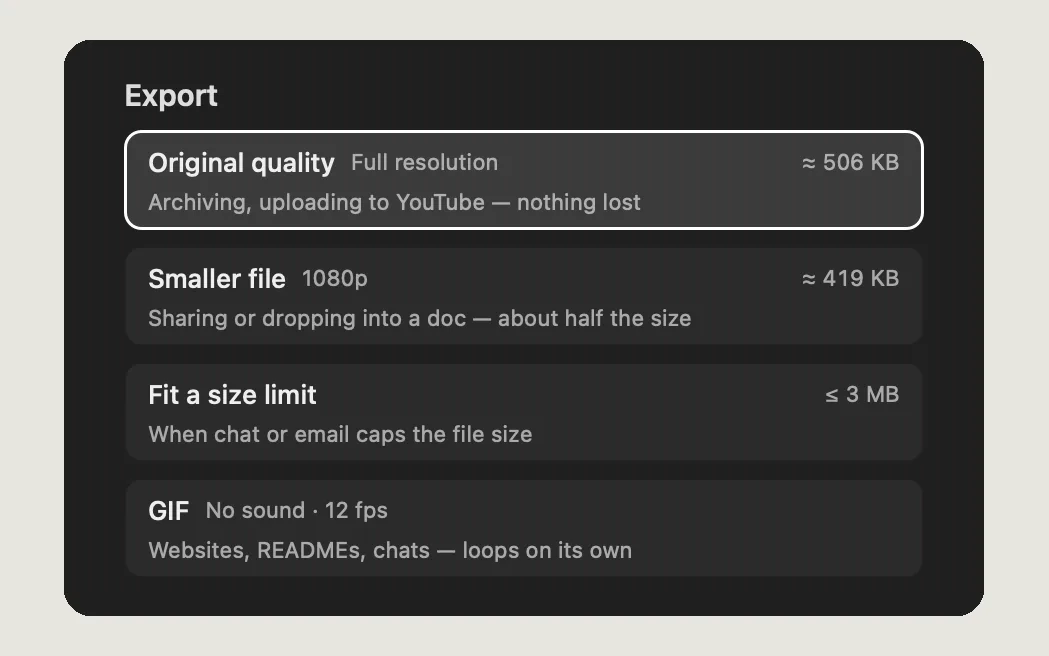
  • 元の画質、小さいファイル、サイズ上限、GIF

    書き出しプリセット

    元の画質、小さいファイル、サイズ上限、GIF

    それぞれ向いている用途が表示され、書き出し前にファイルサイズも分かります。

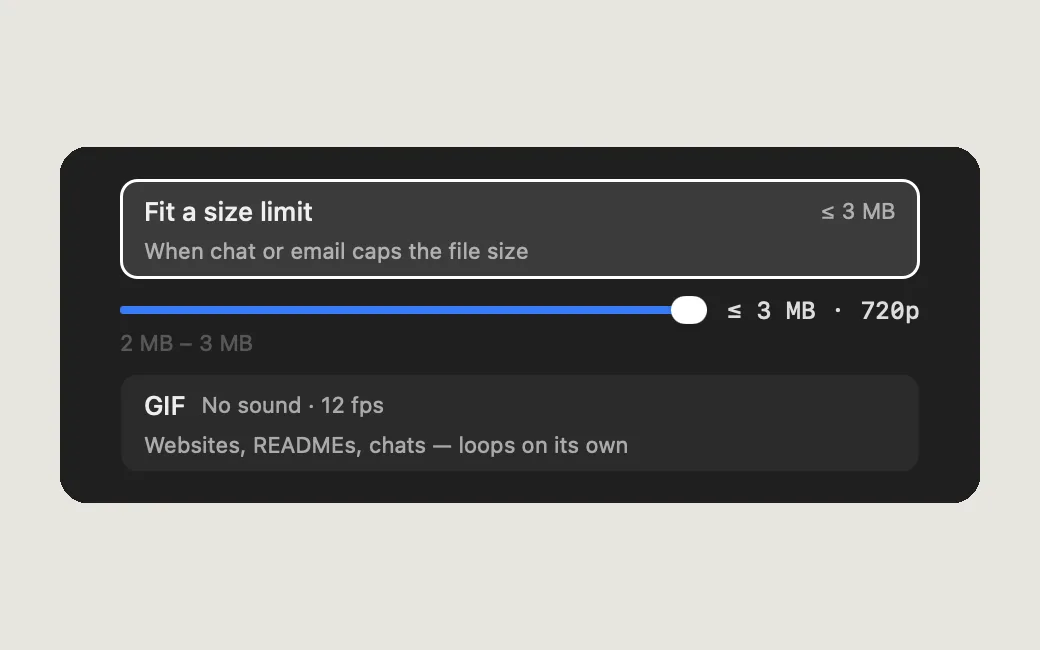
  • どんな上限にも収める

    サイズ上限

    どんな上限にも収める

    チャットアプリやメールに容量制限がある? スライダーで上限を設定するだけです。

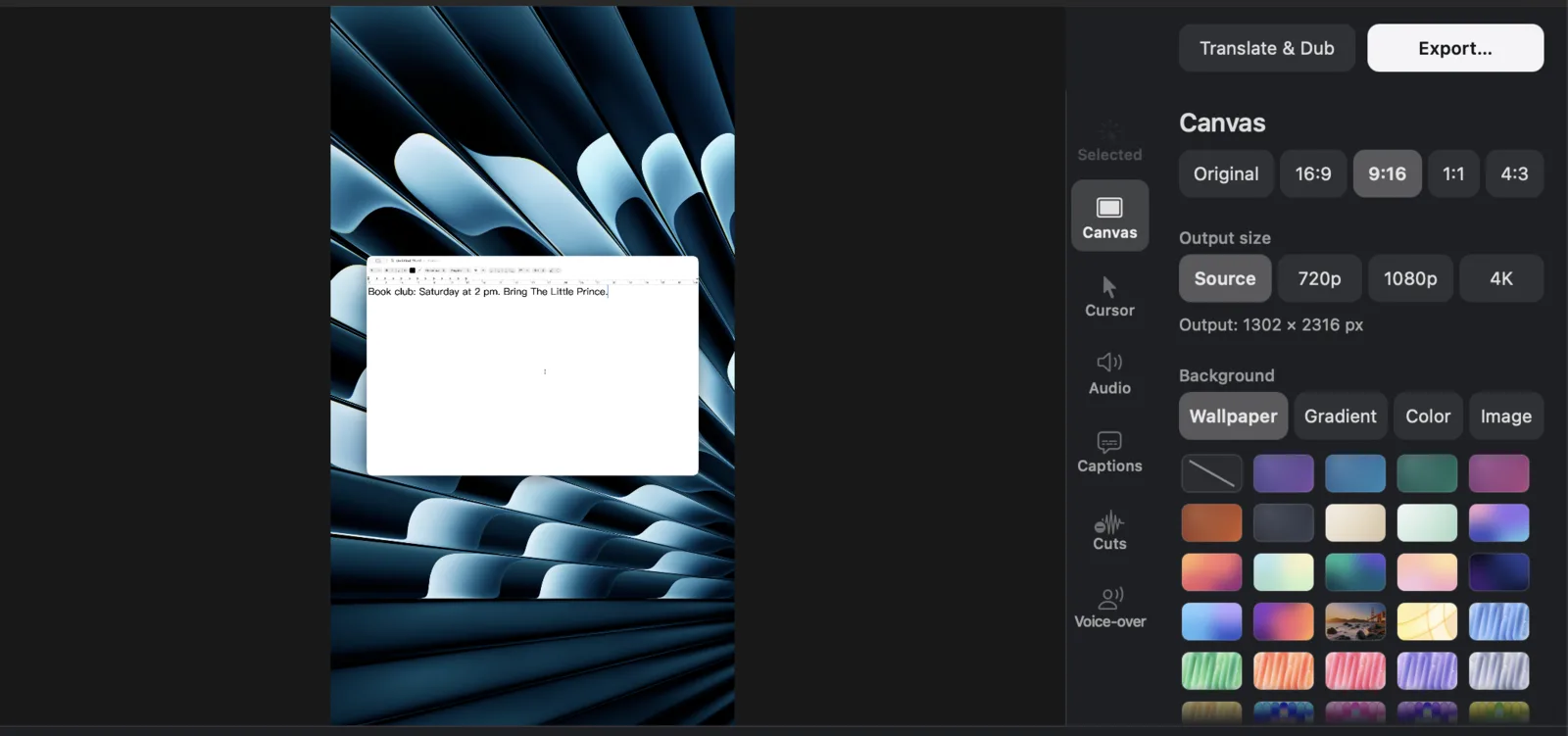
  • 横長、縦長、正方形

    アスペクト比

    横長、縦長、正方形

    1 つの録画から、YouTube 用の横長、TikTok やリール用の縦長、フィード用の正方形を。

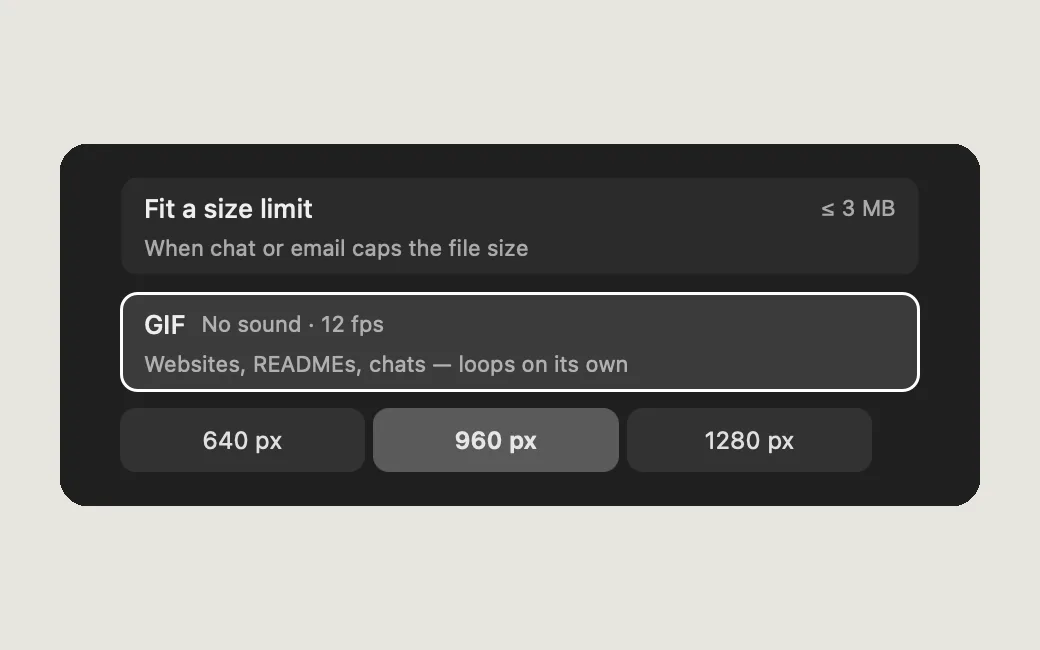
  • ワンクリックで GIF

    ワンクリックで GIF

    録画を GIF にして、ドキュメントや GitHub の README に。

  • いつでも戻れる

    元の録画を保持

    いつでも戻れる

    どんな編集をしても元の録画には手を加えません。

そのほか

  • 書き出し前に、かかる時間と必要なディスク容量を表示
  • 書き出しを途中で中止
  • ワンクリックでコピー、共有、Finder に表示
  • すべての録画をプロジェクトライブラリに保存
その他の機能
  • メニューバーに常駐

    Dock にアイコンは出ません。メニューバーのアイコンをクリックすると、最近のスクリーンショットと録画が表示されます。

  • ショートカットは自由に

    すべての操作のキーを変更できます。ほかのスクリーンショットツールから乗り換え? 使い慣れたプリセットを選べます。

  • すべてのショートカットを 1 枚で

    動画エディタで ⌘/ を押すだけ。設定を探し回る必要はありません。

  • 多言語のインターフェース

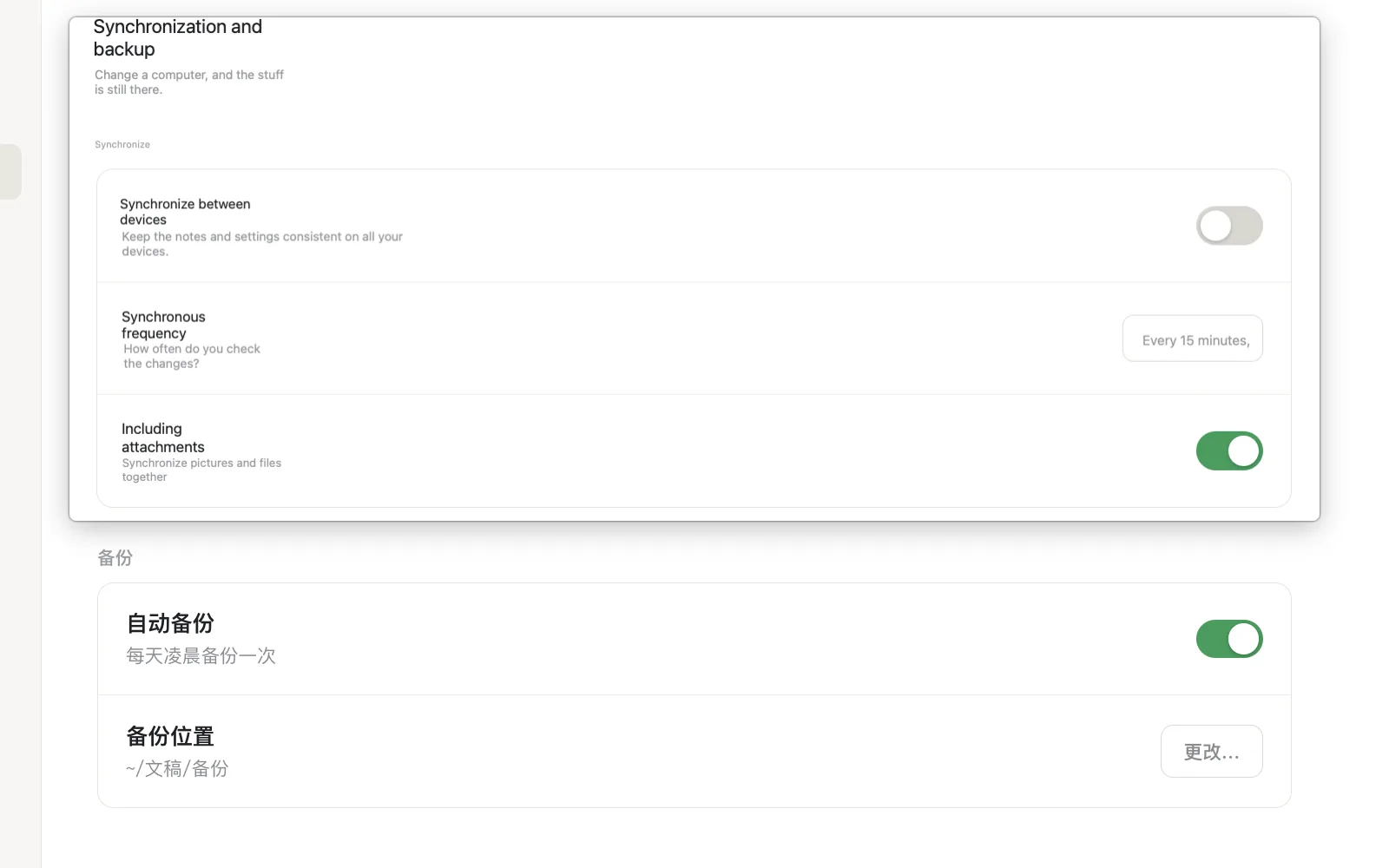
    システムの言語に合わせるか、自分で選べます。切り替えはすぐに反映されます。

  • アプリ内でアップデート

    新しいバージョンはワンクリックでインストール。

そのほか

  • 初回起動時の短いセットアップガイド
  • 権限の設定を順番に案内
  • ショートカットがほかのアプリと重なっていたらお知らせ
  • 設定内を検索
  • ログイン時に起動
  • VoiceOver に対応

価格

撮影、注釈、録画。透かしなし

無料

スクリーンショット

  • 全画面・範囲・ウインドウ・タイマー撮影。画面フリーズ、範囲選択中のピクセルルーペ、カラーピッカー
  • スクロールしながら撮るスクロールキャプチャ、その場で自動結合
  • 矢印・図形・ペン・蛍光ペン・テキスト・ぼかし・切り抜き
  • スクリーンショットを画面にピン留め(クリック透過も可)、スクリーンショット履歴
  • 範囲を囲んで、どのスクリーンショットからもテキストをコピー(⇧⌘O)。画像の文字をそのまま選択してコピー、QR コードの読み取りも

録画

  • 画面・ウインドウ・範囲を、システムの音声とマイク付きで録画
  • ウインドウと範囲の録画には壁紙・角丸・影が付きます
  • 録画時間は無制限。前後をトリミングして、5 分までの MP4 / GIF を書き出し
$0

スクリーンショットだけ撮る方に

スクリーンショット Pro

= 無料版のすべて + 以下の機能

  • スクロールキャプチャの自動スクロール
  • ホバーでボタンを 1 つだけ囲む
  • 番号、スポットライト、拡大鏡、機密情報の自動ぼかし
  • 背景・角丸・影
  • 4 枚以上の画像を結合
  • スクショ翻訳
  • テキストワークスペース:テキストサイドバー、画像内の検索、抜き書き
  • ファイル名テンプレート

Mac 3台で使えます

スクリーンショットも録画も使う方に

スクリーンショット & 録画 Pro

= スクリーンショット Pro のすべて + 録画の Pro 機能

  • 自動ズーム、背景の変更、途中のカットと速度変更、動画へのぼかしと注釈
  • 字幕・翻訳・吹き替え(日本語で話して、英語・スペイン語・韓国語などに吹き替え)
  • 5 分を超える録画の書き出し

Mac 3台で使えます

買い切りを友だちに贈る

よくある質問

AI を使わなくても価値はありますか?

あります。スクリーンショット、注釈、スクロールキャプチャ、録画、自動ズーム、字幕は、どれも AI アシスタントなしで使えます。AI は手間を省くための選択肢のひとつです。

AI 機能は別料金ですか?

いいえ。Fotilo には AI が入っていません。お使いの AI アシスタントが Fotilo を操作するので、アシスタントの料金はその提供元にお支払いください。AI が Pro の効果を使う場合は、ご自身で使うときと同じく Pro が必要です。

どの AI アシスタントで使えますか?

Claude Code、Claude Desktop、Codex、Cursor など。対応アシスタントの一覧と接続方法は fotilo.app/ai をご覧ください。

アカウントは必要ですか?

いいえ。購入後にライセンスキーが届きます。Fotilo → 設定 → Fotilo Pro(どちらの Pro プランもここで有効化)に貼り付けるか、購入完了ページの「Fotilo で有効化」をクリックしてください。

Fotilo はスクリーンショットや録画をアップロードしますか?

いいえ。撮影、テキスト認識、字幕、編集はすべてお使いの Mac の中で行われます。

新しい Mac にライセンスを移せますか?

1 つのライセンスで 3 台の Mac まで同時に使えます。新しい Mac で有効化するだけです。3 台の上限に達している場合は使用中の Mac が一覧表示されるので、新しい Mac からそのまま古い Mac を外せます。古い Mac を操作する必要はありません。移行は何度でもできます。

支払いの通貨は?

お支払いは米ドルです。各価格の横にある「約 …」の金額は、当日の欧州中央銀行のレートで換算した目安です。実際の請求額は、お使いの銀行の為替レートで決まります。

返金はできますか?

Fotilo が合わなかった場合は、購入から 14 日以内に support@fotilo.app までご連絡いただければ返金いたします。

まずは無料版から

スクリーンショット、注釈、録画はずっと無料。透かしなし、アカウント不要です。

Mac 版をダウンロード

Fotilo は Mac アプリです。ダウンロードするには、Mac で fotilo.app を開いてください。

macOS 14 以降、Apple シリコンと Intel に対応

すべてお使いの Mac の中で処理・保存されます

  • スクリーンショットと録画
  • テキスト認識
  • 字幕と吹き替え
  • 録画中にクリックした場所、切り替えたウインドウ、押したショートカット(入力した文字は記録しません)
  • ライセンスキー(キーチェーンに保存)

分析ツールも広告もなし。