스크린샷은 바로 보내고, 녹화는 바로 올리세요.

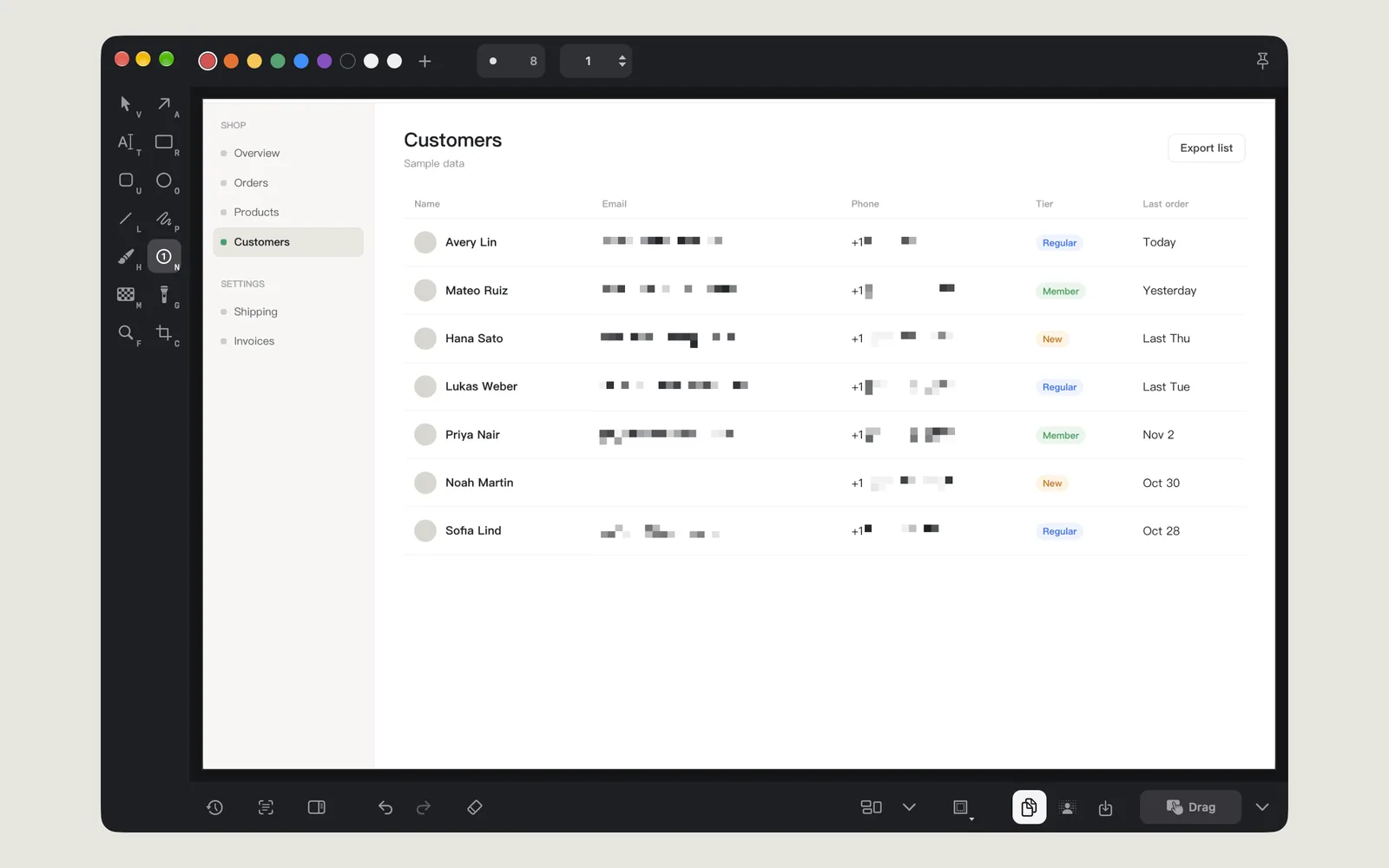
스크린샷: 영역을 잡자마자 화살표를 그리고 흐리게 가린 뒤, Return을 누르고 붙여 넣으세요. 녹화: 한국어로 말하면 클릭 한 번으로 영어 자막과, 내 목소리 그대로의 영어 더빙이 완성됩니다.

Mac용 다운로드

Fotilo는 Mac 앱입니다. Mac에서 fotilo.app에 접속해 다운로드하세요.

기능 살펴보기

macOS 14 이상, Apple 실리콘과 Intel 지원 · 평생 무료, 계정 필요 없음

스크린샷
녹화

스크린샷

버그 짚어 주기, 사용법 정리, 올리기 전에 가리기

세 가지 방법

캡처한 뒤 할 일은 직접 고르세요

급하게 답장할 때: 아무것도 뜨지 않으니 바로 붙여 넣으면 됩니다. 동료에게 문제를 짚어 줄 때: 선택 영역 옆에 도구 막대가 나타나니 바로 그려서 보내면 됩니다. 튜토리얼이나 글에 넣을 이미지를 만들 때: 바로 편집기로 가서 차분히 다듬으세요.

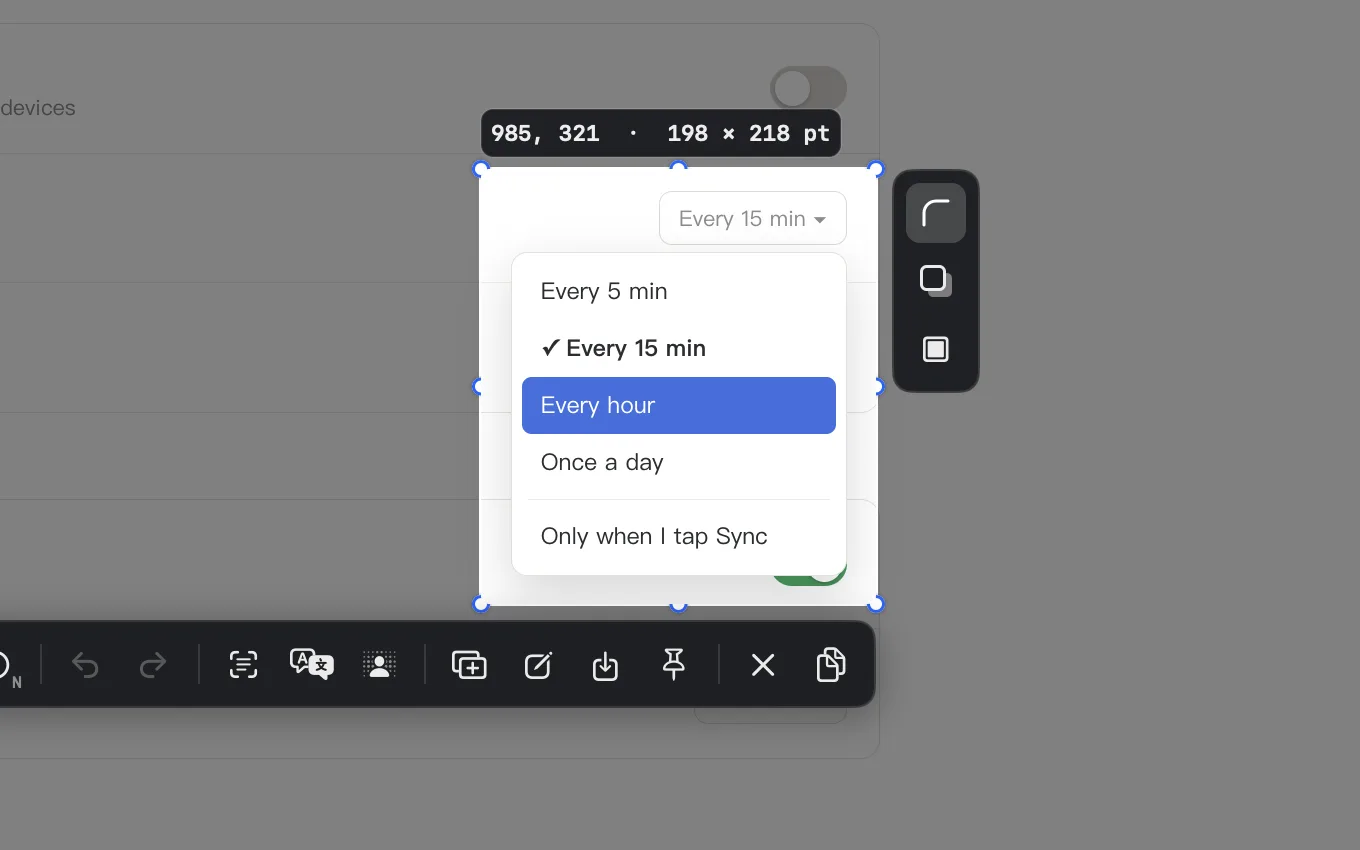
그 자리에서 주석

화면 위에 바로 그리기

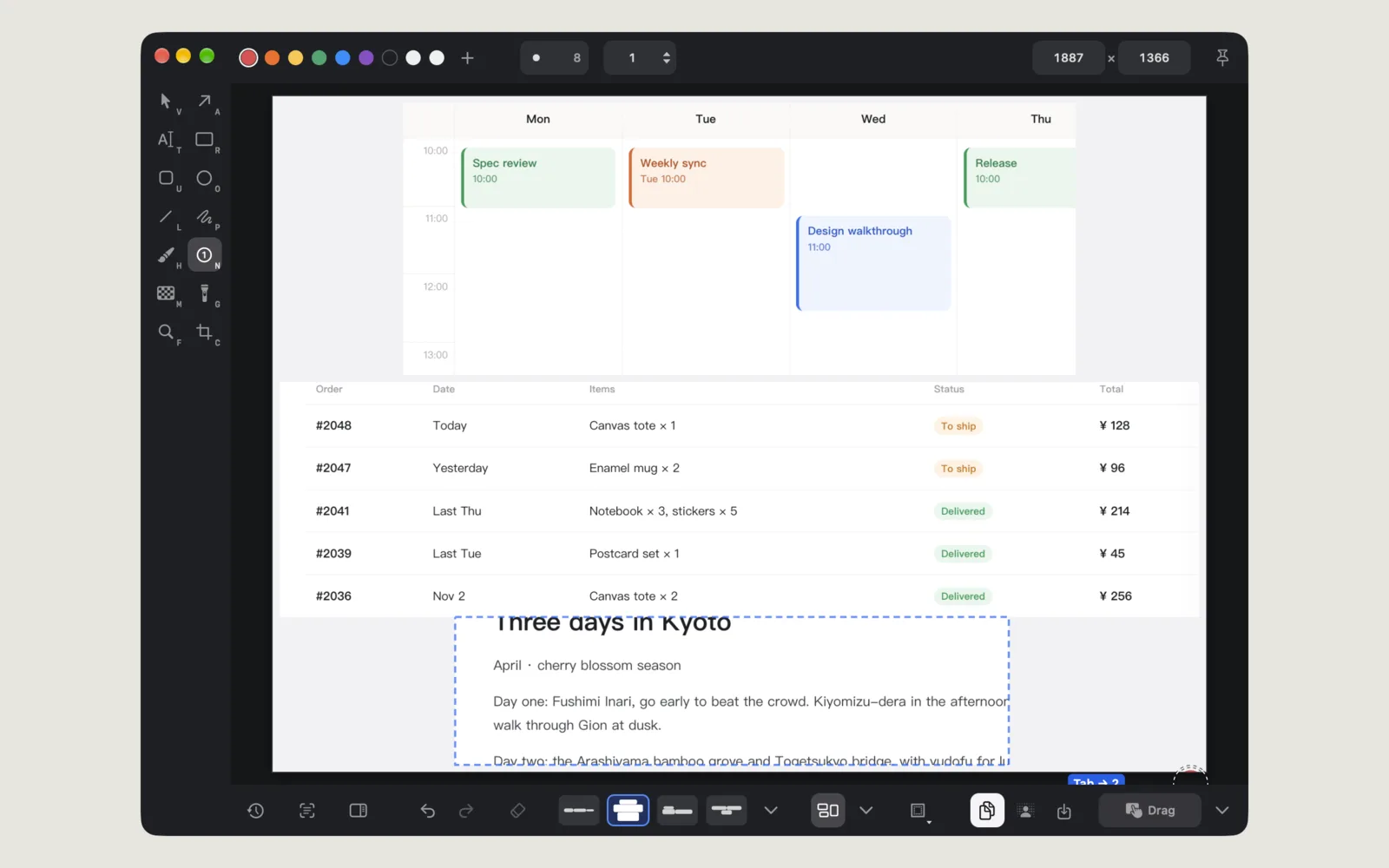
영역을 잡으면 바로 옆에 도구 막대가 나타나, 화면 위에 화살표, 상자, 텍스트, 가리기를 바로 그릴 수 있습니다. Return을 누르면 주석을 단 이미지가 클립보드에 복사되니 Slack, 이메일, 버그 리포트에 바로 붙여 넣으면 됩니다.

스크롤 캡처

페이지 전체를 이미지 한 장으로

긴 글, 긴 대화, 웹 페이지 전체를 이미지 한 장으로 저장하세요. 스크롤하면 Fotilo가 고정된 헤더를 반복하지 않고 바로바로 이어 붙입니다. 스크롤도 귀찮다면 자동 스크롤에 맡기세요.

텍스트 인식

이미지 속 글자를 그대로 복사

스크린샷 속 글자, 일시 정지한 영상 속 자막, 선택이 안 되는 버튼의 글자도 ⇧⌘O를 누르고 드래그한 뒤 붙여 넣으면 끝. 다시 타이핑할 필요가 없습니다. QR 코드를 드래그하면 링크가 복사됩니다.

가리기

보내기 전에 개인 정보 숨기기

단체 채팅방이나 티켓에 올리기 전에 상자를 드래그해 흐리게 가리면, 이미지 안 다른 곳에 있는 같은 내용도 함께 가려집니다. 이메일, 전화번호, 카드 번호, API 키를 자동으로 찾아 한 번에 가릴 수도 있습니다.

단계 번호

어디부터 클릭할지 한눈에

사용법을 정리하거나 누군가에게 앱 사용을 알려 줄 때, 번호로 먼저 클릭할 곳과 다음 클릭할 곳을 표시하고, 스포트라이트로 나머지를 어둡게 하고, 돋보기로 작은 글자를 키우세요. 보는 사람은 그대로 따라 하기만 하면 됩니다. 중간에 번호를 넣으면 뒤 번호가 자동으로 조정됩니다.
  • 맨 위에 띄워 두고 보면서 작업

    이미지 고정

    맨 위에 띄워 두고 보면서 작업

    캡처한 이미지를 모든 창 위에 띄워 둡니다. 방해가 되면 클릭이 이미지를 통과하게 하세요.

  • 다시 선택

    화면을 다시 띄울 필요 없이 영역만 고치기

    마지막으로 캡처한 순간의 화면으로 돌아가 영역을 옮기고 다시 캡처하세요.

  • 금방 사라지는 메뉴도 캡처

    화면 멈춤

    금방 사라지는 메뉴도 캡처

    먼저 화면을 멈추기 때문에, 손을 떼면 사라지는 메뉴와 툴팁도 캡처할 수 있습니다.

스크린샷 기능 더 보기
  • 영역 선택

    픽셀 단위로, 또는 창 전체를

    영역을 잡는 동안 돋보기이 커서를 따라다닙니다. 창을 가리키고 한 번 클릭하면 창 전체가 캡처됩니다.

  • 픽셀 하나의 색상 가져오기

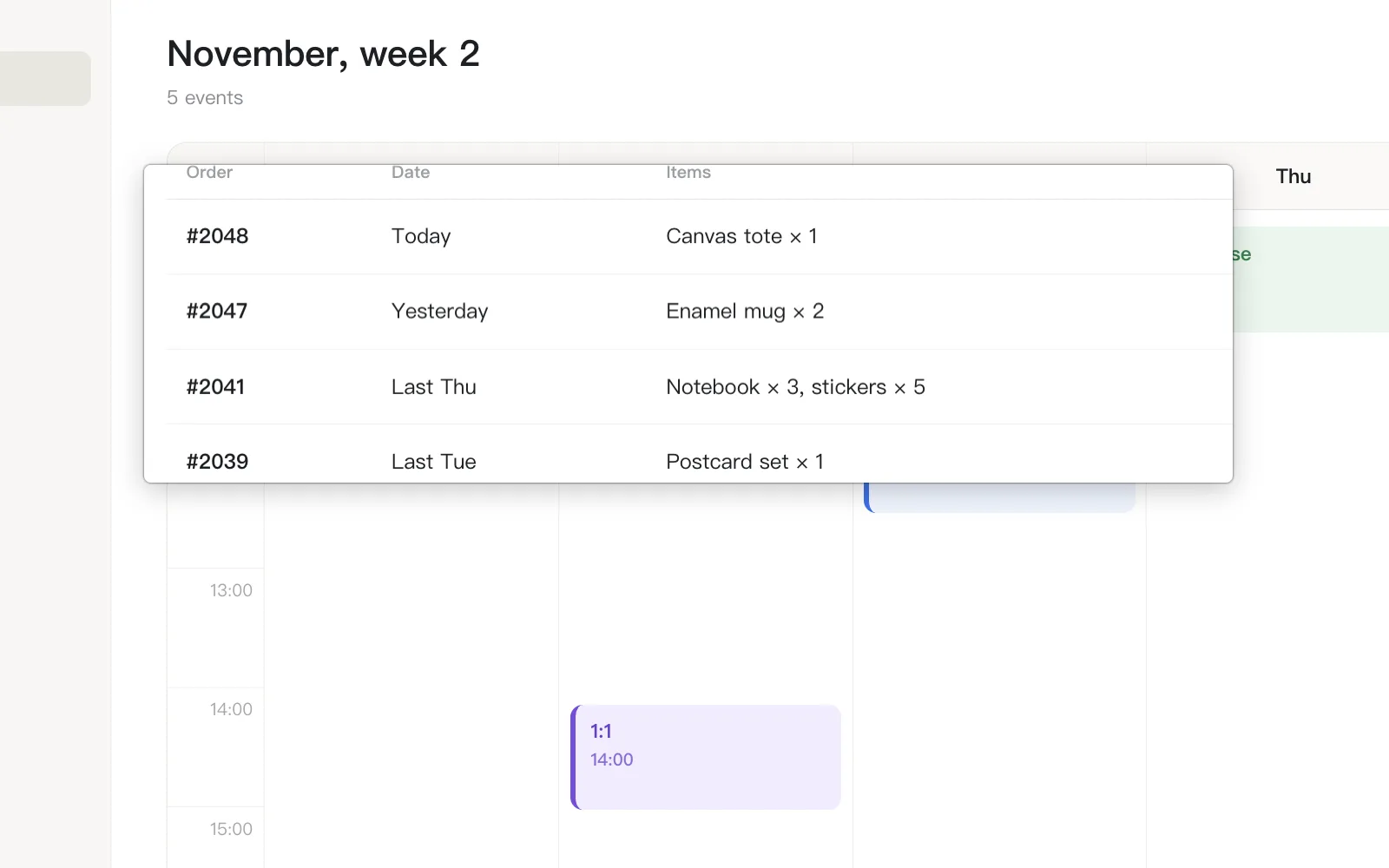
    색상 추출

    픽셀 하나의 색상 가져오기

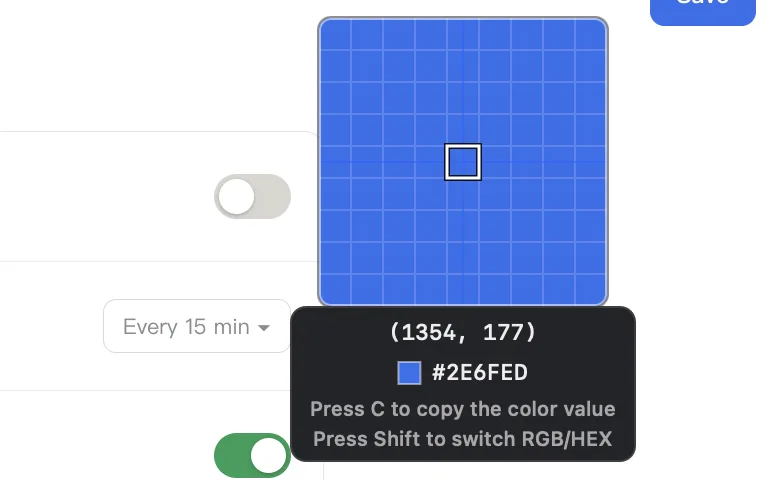
    픽셀 하나에 맞추고 C를 누르면 색상 값이 복사되어 디자인이나 코드에 바로 쓸 수 있습니다.

  • 지연 캡처

    카운트다운 후 캡처

    먼저 영역을 잡으면 짧은 카운트다운 동안 필요한 메뉴를 열 수 있습니다.

  • 버튼 하나만 딱

    스마트 선택

    버튼 하나만 딱

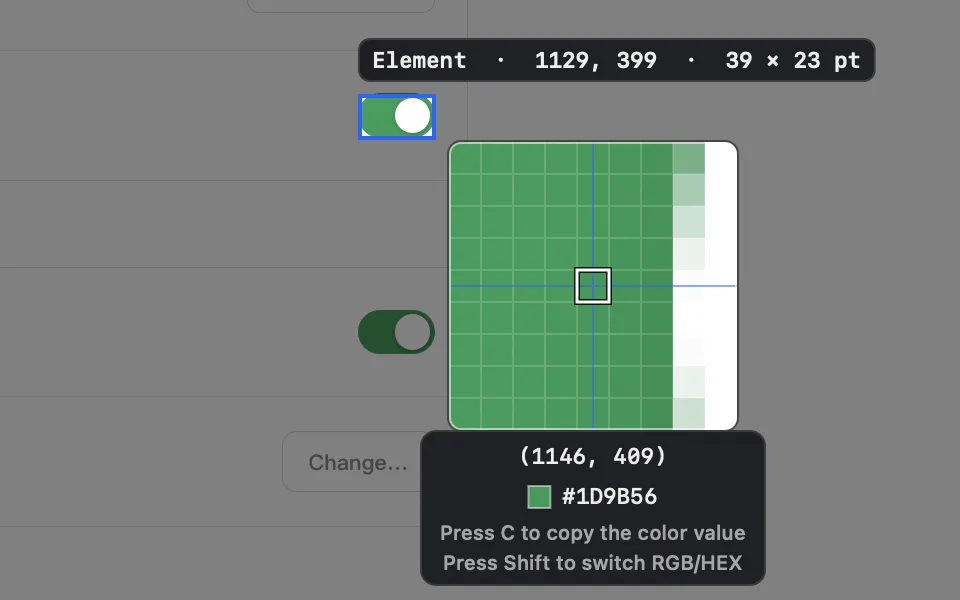
    버튼, 입력란, 목록 위에 포인터를 올리면 선택 영역이 그 요소에 딱 맞춰집니다.

  • 배경

    바탕색과 그림자 더하기

    배경, 둥근 모서리, 그림자를 더해 게시물이나 글에 바로 쓸 수 있습니다.

  • 여러 캡처를 한 장으로

    이미지 합치기

    여러 캡처를 한 장으로

    가로로, 세로로, 격자로, 또는 자유롭게 배치하세요.

  • 외국어 화면도 술술

    번역

    외국어 화면도 술술

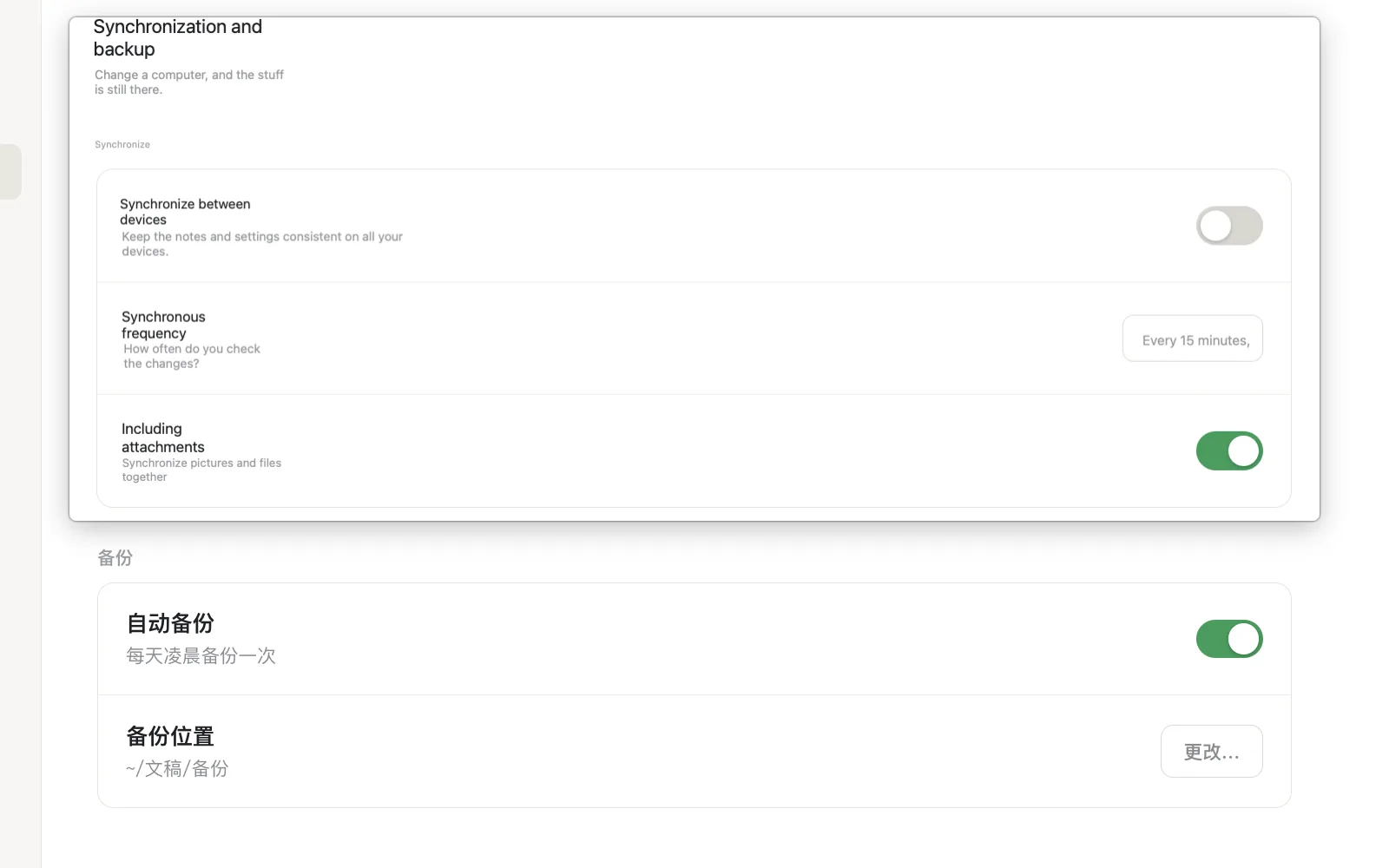
    외국어 텍스트를 선택하면 번역문이 원래 레이아웃 그대로 그 위를 덮습니다.

  • 텍스트 선택

    웹 페이지처럼 선택하고 복사

    웹 페이지에서처럼 드래그해서 선택하고 복사하세요.

  • 피사체 복사

    배경 없이 주인공만

    배경을 지우고 제품, 인물, 아이콘만 가져가세요.

  • 끌어서 저장

    놓는 곳에 바로 파일로

    이미지를 Finder나 채팅 창으로 끌어다 놓으면 PNG, JPG, PDF 파일이 됩니다.

그 밖에

  • 고정 이미지는 두 번 클릭해 닫거나 한 번에 모두 닫기
  • R을 눌러 같은 영역 다시 캡처
  • 주석까지 그대로 남는 스크린샷 기록
  • 날짜와 앱 이름으로 파일 이름 자동 지정
  • 전체 화면, 영역, 현재 창 캡처 단축키
  • 화살표 키로 선택 영역 미세 조정
  • 선택 영역 옆에 너비 × 높이 표시
  • 선택 영역 바깥은 어둡게
  • 손을 떼면 바로 캡처, 또는 먼저 조정
  • 전체 화면 앱에서도 캡처
  • 캡처 후 모서리에 축소판만 표시
  • 최근 캡처는 화면 맨 위 가장자리에 보관
  • 클립보드에 파일 형태로도 복사
  • 스크롤로 고정 이미지 크기·투명도 조절
  • 기록에서 바로 이미지 고정
  • 실수로 닫은 고정 이미지 복원
  • 아주 긴 고정 이미지는 필요한 부분만 보여 주는 뷰파인더로
  • 스크롤 방향 자동 인식
  • 추출한 색상을 RGB와 HEX로 전환
  • 드래그하거나 픽셀 크기를 입력해 자르기
  • 고정 이미지도 번역
  • 시스템 번역 또는 직접 연결한 번역 서비스 사용
  • 나중에 다시 열어도 주석은 계속 편집 가능
  • 화살표 스타일 4가지, 어떤 화살표든 곡선으로
  • 사각형, 타원, 직선: 실선, 점선, 채우기
  • 윤곽선, 줄바꿈, 회전을 지원하는 텍스트
  • “1.”을 입력하면 다음 항목에 “2.” 제안
  • Shift를 누르면 반듯한 직선과 정사각형
  • 여러 주석을 선택해 한꺼번에 이동, 색 변경, 삭제
  • 나만의 색상 라이브러리, 도구마다 마지막 색 기억
  • 도구마다 알파벳 단축키 하나
  • 화면 위 도구 막대를 원하는 대로 배치
  • 가장자리 밖으로 그리면 캔버스가 늘어남
  • 가리기 스타일: 반투명 유리 또는 모자이크
  • 스포트라이트 어둡기 3단계
  • 어떤 이미지 파일이든 열어서 주석 달기
  • 대화상자 없이 지정한 폴더에 빠른 저장
  • 고정 이미지를 편집기로 보내고 다시 고정
  • 합친 이미지의 배경, 간격, 비율 조절

녹화

제품 데모, 튜토리얼, 소셜 영상

더빙, 자동 확대, 자막, AI 편집을 앱 하나로.

1

더빙·번역

영상 하나로 여러 언어를, 목소리는 내 목소리 그대로

성우를 구할 필요가 없습니다.

영어 더빙

원본을 고르고 영어 더빙을 들어 보세요

영어뿐 아니라 일본어, 스페인어 등 여러 언어로 더빙할 수 있습니다. 재생을 누르면 영상도 함께 재생됩니다.

안녕하세요. 오늘은 녹화 영상을 짧게 줄이는 방법을 알려 드릴게요. 처음에 기다리는 부분을 선택하고 삭제 키를 누르면 바로 잘려요.

Hi everyone. Today I'll show you how to make a recording shorter. Select the waiting part at the start, press Delete, and it's cut.

예시는 프리셋 목소리를 사용했습니다. 내 영상이라면 더빙도 내 목소리로 들립니다.

자동 자막

다양한 스타일, 클릭 한 번으로 변경

말한 내용이 자동으로 자막이 됩니다. 스타일을 클릭하면 영상 속 자막이 바로 그 모양으로 바뀌어, 소리를 끄고 보는 사람도 내용을 따라갈 수 있습니다.

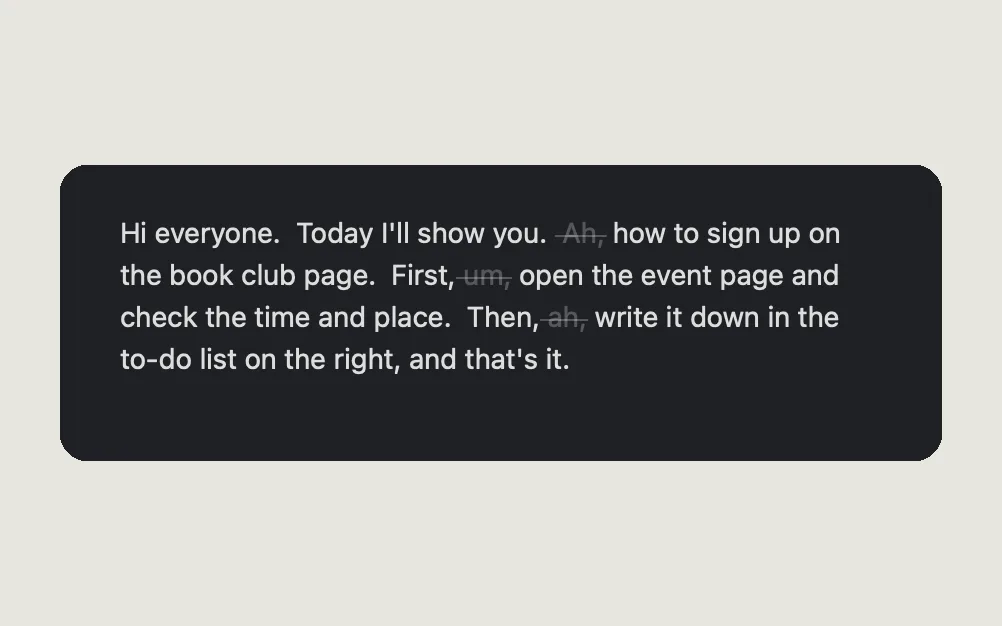
원고로 편집

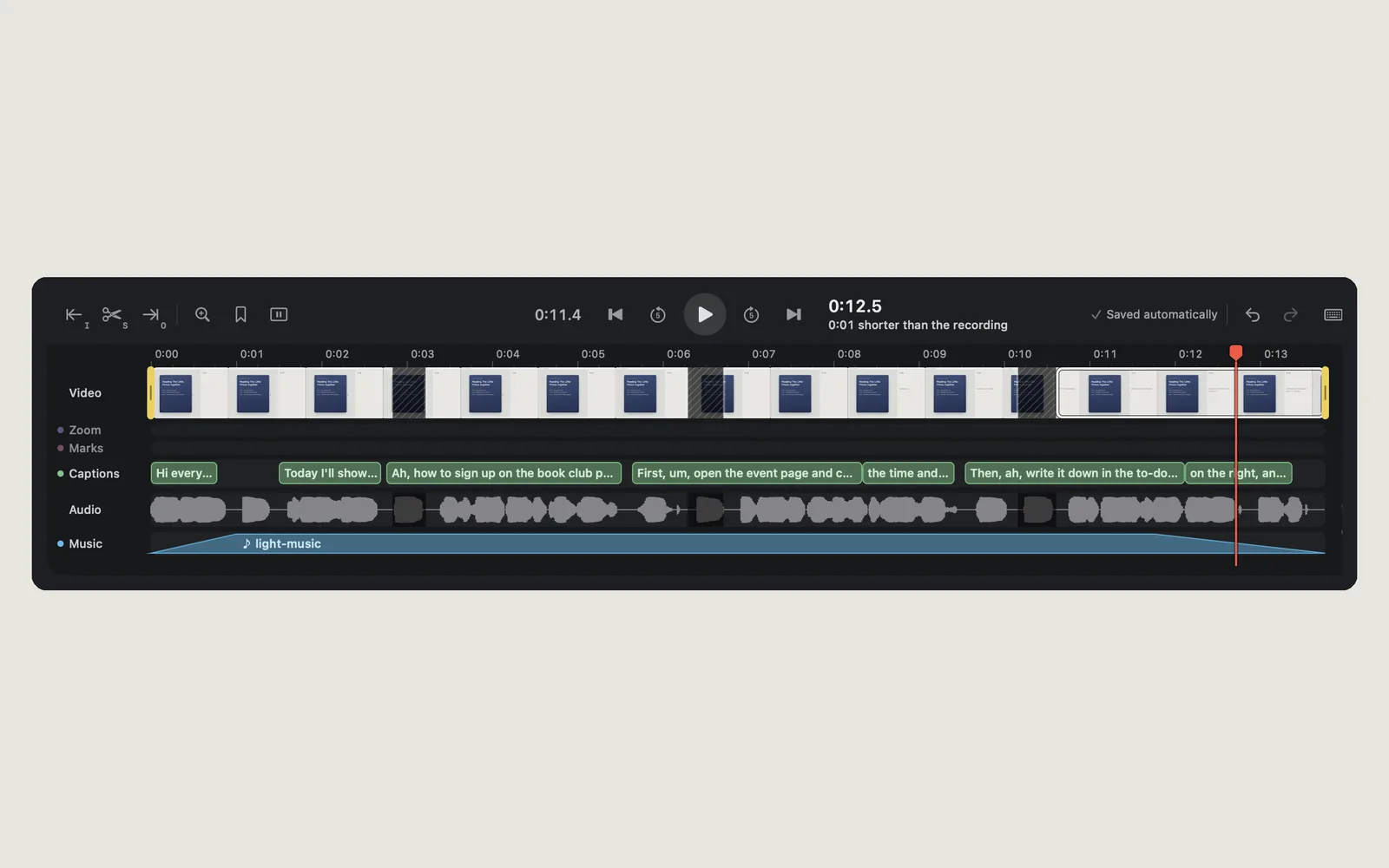
문서를 고치듯 영상 편집

문장을 선택하고 Delete를 누르면 그 부분의 영상이 잘립니다. 잘린 글자는 취소선이 그어진 채 남아 있어 언제든 되살릴 수 있습니다.

문서를 고치듯 영상 편집
더빙과 자막 기능 더 보기
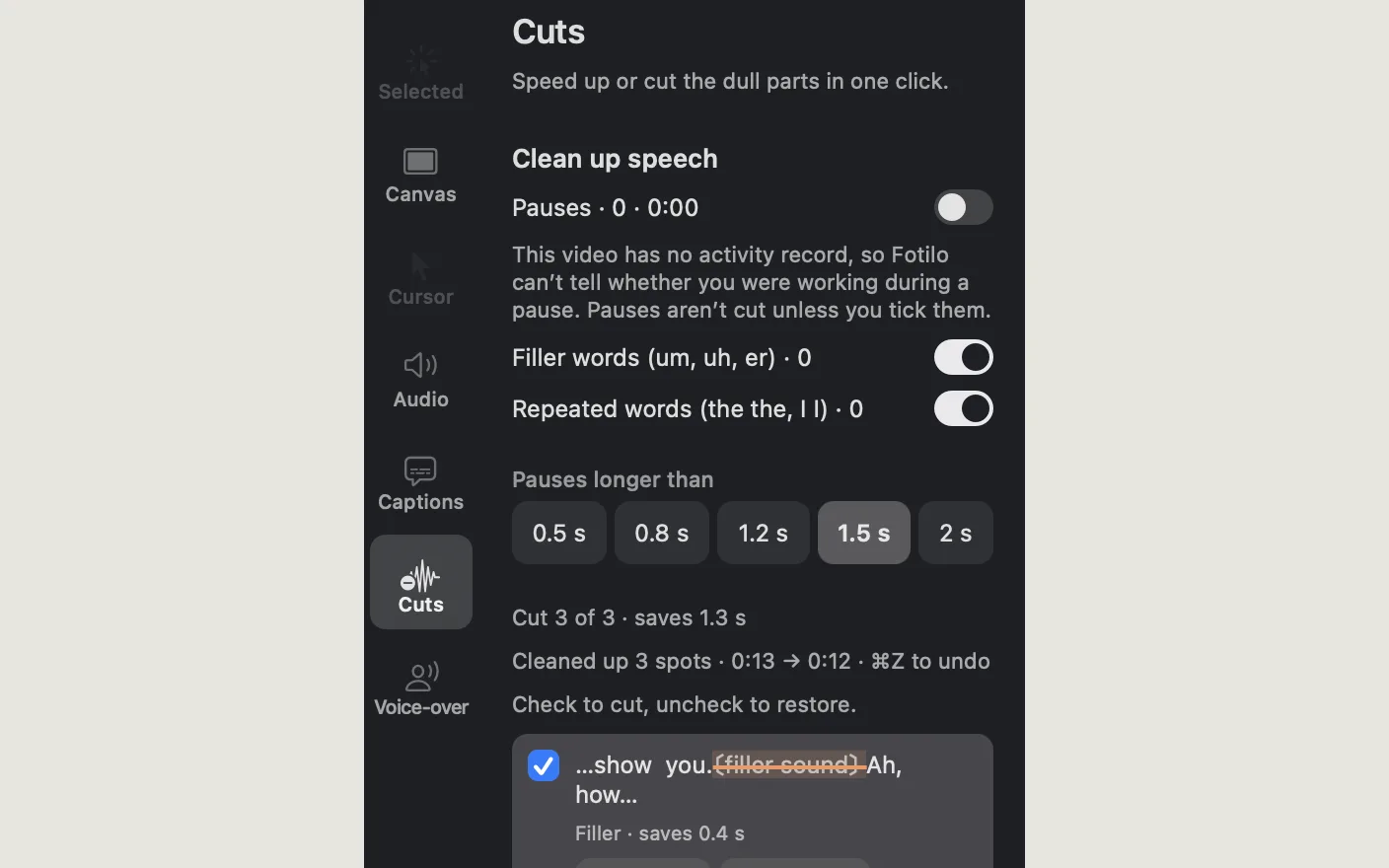
  • '음', '어'는 체크만 하면 끝

    군말 제거

    '음', '어'는 체크만 하면 끝

    말 없는 공백과 '음·어' 같은 군말이 체크리스트로 정리되고, 자르기 전에 하나하나 미리 들어 볼 수 있습니다.

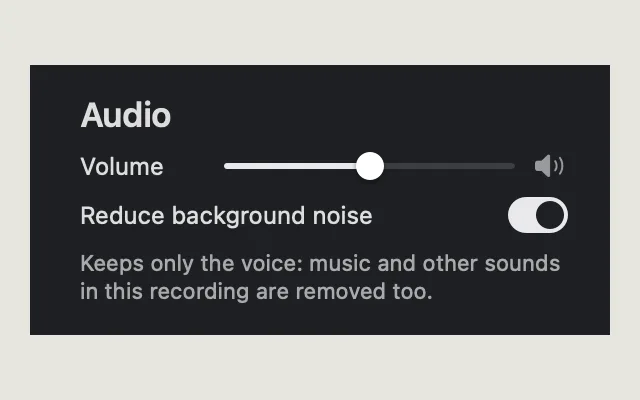
  • 목소리만 깨끗하게

    소음 제거

    목소리만 깨끗하게

    컴퓨터 팬 소리와 키보드 소리를 줄여, 집에서 녹화해도 깨끗하게 들립니다.

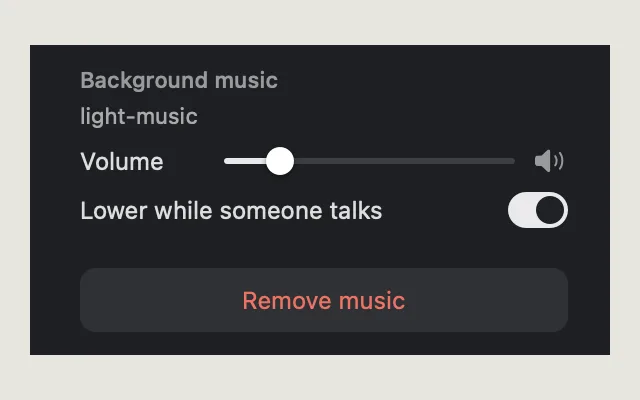
  • 말할 때는 알아서 작게

    배경 음악

    말할 때는 알아서 작게

    원하는 음악을 넣으세요. 말하는 동안에는 소리가 작아집니다.

  • 원본과 더빙 간편 전환

    언제든 원본으로 돌아가 비교할 수 있습니다.

  • 내 목소리

    한 번만 녹음하면 끝

    짧은 문장을 한 번 읽어 두면 모든 더빙에 내 목소리를 쓸 수 있습니다. 프리셋 목소리도 들어 있습니다.

  • 자막 파일

    자막과 더빙을 따로 내보내기

    YouTube 같은 플랫폼에 두 번째 언어의 자막과 오디오 트랙으로 올리세요.

그 밖에

  • 말하는 동안 Mac 소리 자동으로 낮추기
  • 말하는 언어 자동 인식
  • 자막을 10여 개 언어로 번역
  • 자막 위치와 크기 조절
  • 자막을 클릭해 단어 바로 수정
  • 자막을 삭제하면 해당 영상도 함께 잘라내기
  • 원문이 바뀌면 번역에 업데이트 필요 표시
  • 더빙 속도: 자연스럽게, 또는 원문 길이에 맞춰
  • 더빙용 음성 데이터(더빙 팩)는 처음 쓸 때 먼저 물어보고 다운로드
  • Mac 소리와 마이크 음량 따로 조절
  • 잘린 부분마다 부드럽게 이어지는 소리
  • 확실하지 않은 군말은 직접 판단하도록 남겨 둠
2

화면 연출

편집하지 않아도 편집한 듯

제품 데모와 튜토리얼: 클릭한 곳으로 화면이 확대되며 따라가고, 화면에는 배경화면과 둥근 모서리가 입혀지고, 커서는 부드럽게 움직입니다. 녹화를 멈추면 바로 보낼 수 있습니다.

자동 확대

클릭한 곳을 따라 화면이 확대

중요한 부분이 커져서 보는 사람이 눈을 찡그릴 필요가 없습니다. 연달아 클릭해도 확대 화면이 이리저리 흔들리지 않고, 앱을 전환하기 전에 무심코 한 클릭은 무시합니다.

화면 꾸미기

배경화면과 둥근 모서리 기본 탑재

창이나 영역을 녹화하면 배경화면, 여백, 둥근 모서리, 그림자가 기본으로 들어가 대충 찍은 화면처럼 보이지 않습니다.

커서

녹화 후에도 변경 가능

커서 이동 경로가 부드럽게 다듬어지고, 움직이지 않을 때는 숨길 수 있습니다. 녹화 후에 크기나 스타일도 바꿀 수 있습니다.

  • 방금 지나간 순간도 저장

    리플레이 버퍼

    방금 지나간 순간도 저장

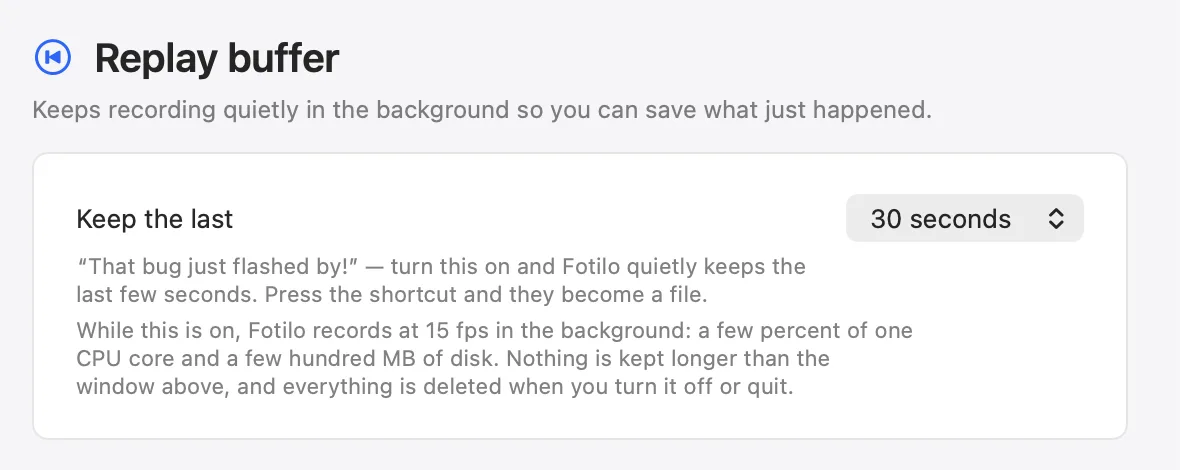
    켜 두면 Fotilo가 백그라운드에서 조용히 계속 녹화합니다. 녹화를 누르기도 전에 버그가 스쳐 지나갔나요? 단축키를 누르면 최근 수십 초를 저장합니다.

녹화 기능 더 보기
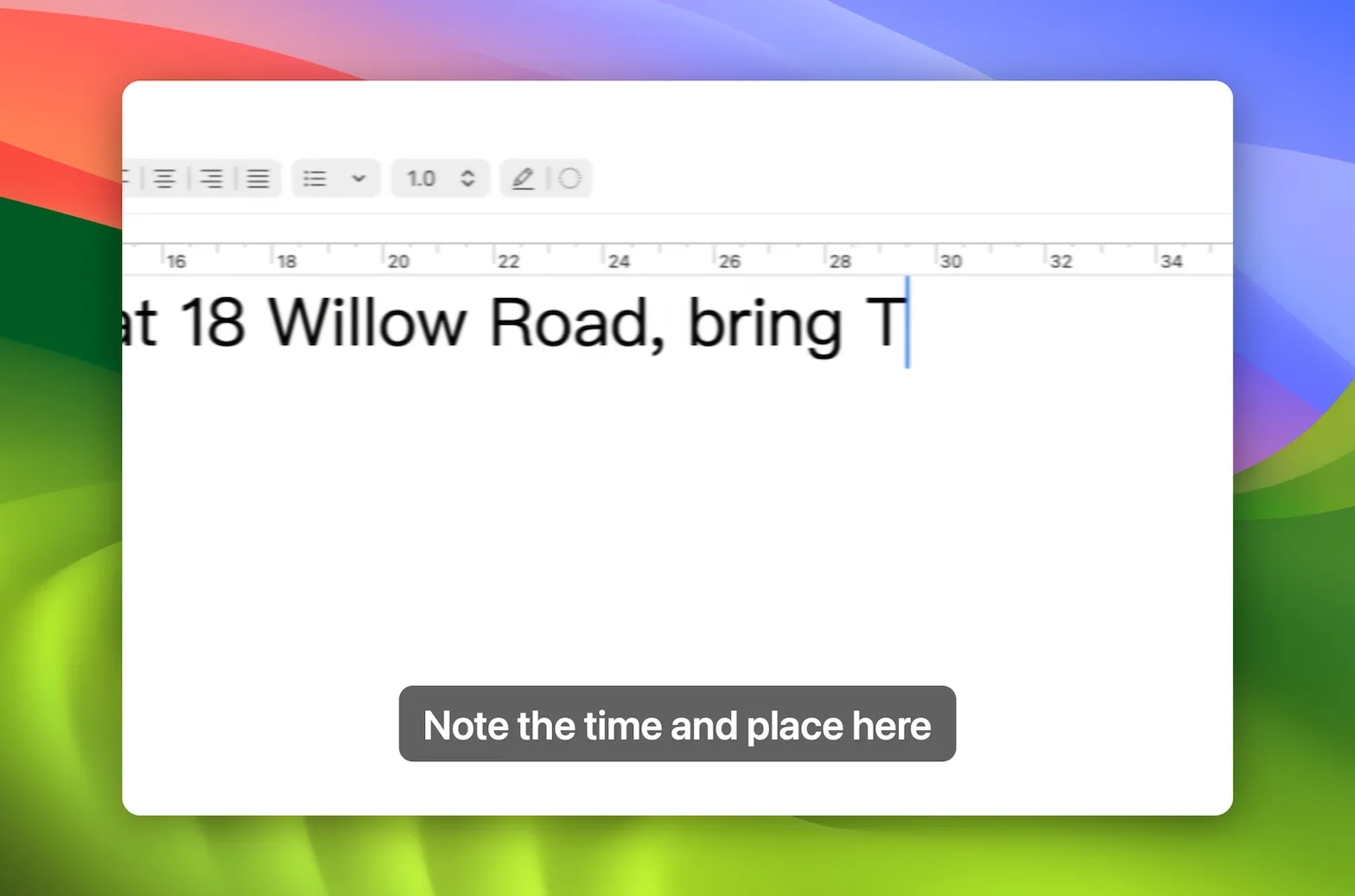
  • 타이핑 따라가기

    확대 화면이 글자를 따라 이동

    긴 줄을 입력하면 확대 화면이 입력 커서를 따라 옆으로 이동합니다.

  • 기다림과 타이핑은 빠르게

    빨리 감기

    기다림과 타이핑은 빠르게

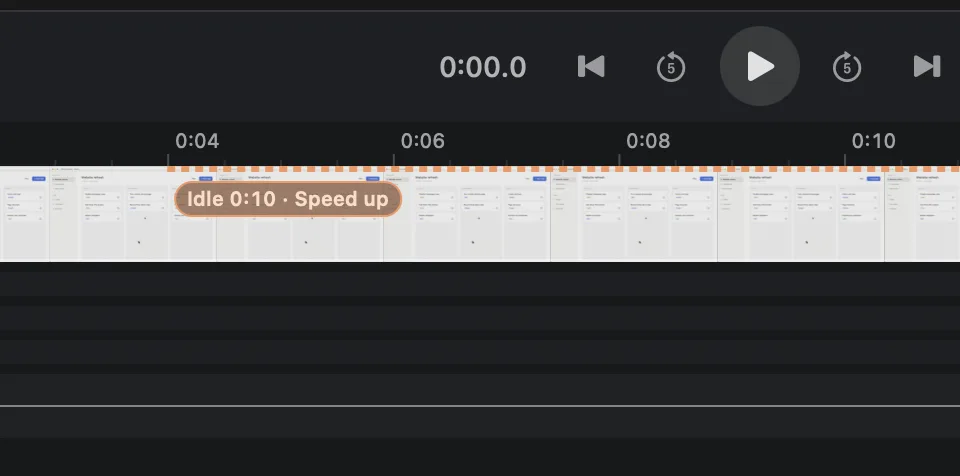
    아무 일도 없는 구간, 로딩, 타이핑을 찾아 한꺼번에 빨리 감습니다.

  • 카메라 버블, 또는 캐릭터로 대신 출연

    모서리 버블에 카메라 화면을 넣으세요. 얼굴을 보이기 싫다면 만화 여우를 쓰세요. 내 말에 맞춰 입을 움직이고 눈을 깜빡입니다.

  • 키 입력 표시

    클릭과 키를 화면에

    보는 사람이 어디를 클릭했고 어떤 단축키를 눌렀는지 알 수 있습니다. 녹화 후에 끌 수도 있습니다.

  • 일시 정지, 다시 녹화, 버리기

    녹화 막대

    일시 정지, 다시 녹화, 버리기

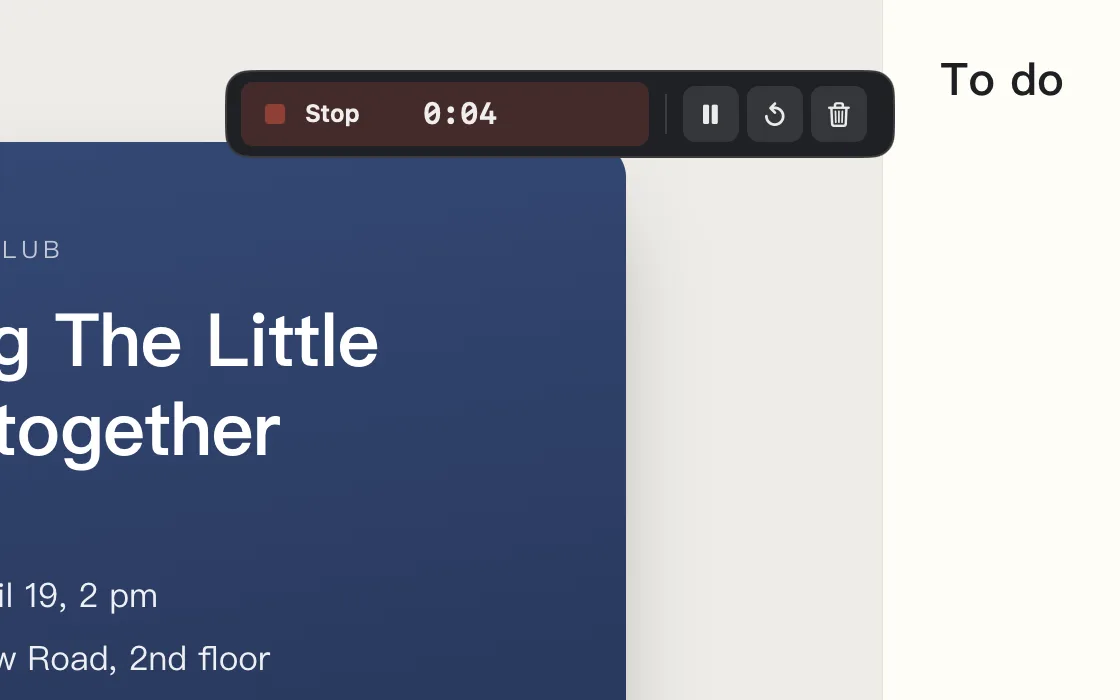
    말이 꼬였나요? 녹화 막대에서 처음부터 다시 하세요.

그 밖에

  • Mac 소리와 마이크를 별도 트랙으로 녹음
  • 단축키를 한 번 더 누르면 정지
  • 편집하다 닫아도 나중에 이어서
  • 선택한 앱의 소리만 녹음
  • 녹화 길이 제한 없음
  • Mac이 잠자기에 들어가거나 창이 닫혀도 녹화한 내용은 보존
  • 확대 화면이 움직일 때 살짝 들어가는 모션 블러
  • 스타일을 한 번 저장하면 새 녹화에 자동 적용
  • 분할, 삭제, 속도 변경, 정지 화면
  • 전체 화면, 영역, 창 녹화
  • 영역 비율 고정 또는 정확한 크기 입력
  • 시작 전 카운트다운과 마이크 확인
  • 화면 공유 중에는 녹화 막대 숨기기
  • 설정한 시간이 지나면 자동 정지
  • 비밀번호 입력란의 키 입력은 절대 표시하지 않음
  • 프레임 레이트, 해상도, 코덱 선택
  • 녹화 후 바로 파일 붙여 넣기, GIF도 함께
  • 마이크 무음이나 디스크 공간 부족은 즉시 알림
  • 녹화 중에도 스크린샷
  • 확대 구간 추가·조정·삭제, 설정을 다른 구간에 복사
  • 배경화면, 그라데이션, 단색, 내 이미지를 배경으로
  • 녹화 후에도 카메라 버블 위치 이동, 화면이 확대되면 알아서 비켜 줌
  • 영상의 원하는 구간에 흐림, 화살표, 텍스트
  • YouTube 챕터로 복사할 수 있는 챕터 표시
  • 다른 곳에서 녹화한 영상도 열기
3

AI 편집

원하는 걸 말하면 AI가 알아서 편집

Claude Code나 Cursor 같은 AI 어시스턴트를 이미 쓰는 사람을 위한 기능입니다. 다른 기능은 모두 AI 어시스턴트 없이 쓸 수 있습니다.

녹화가 그대로 튜토리얼로

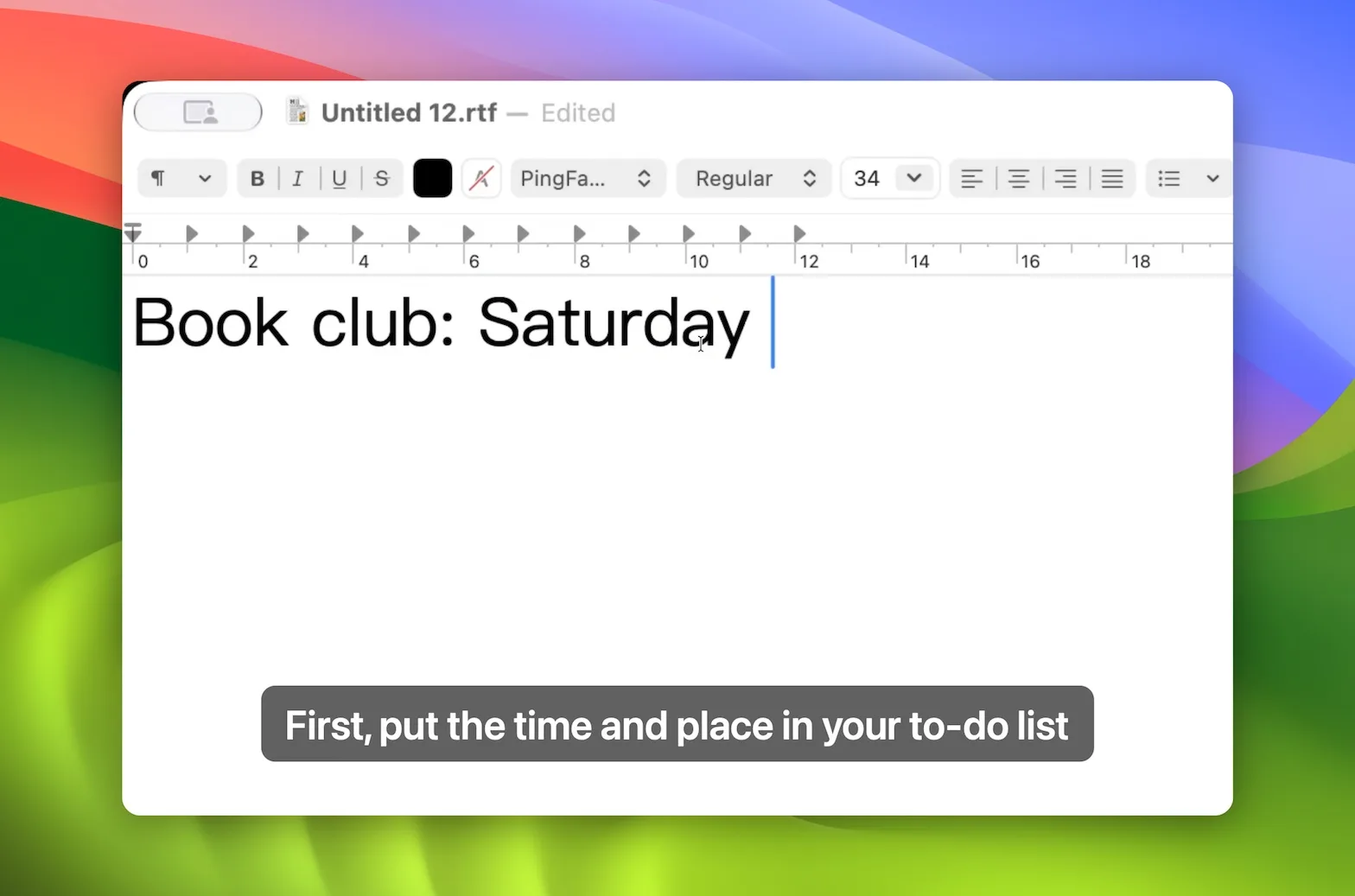
어시스턴트에게 이렇게 말하세요. “이 녹화를 튜토리얼로 만들어 줘. 처음에 기다리는 부분은 자르고, 제목과 엔딩 카드를 넣고, 중요한 단계는 확대하고, 키 입력을 보여 주고, 단계마다 설명을 한 줄씩 달아 줘.” 나머지는 어시스턴트가 알아서 합니다.

편집기 안에서

AI가 편집한 뒤에도 무엇이든 직접 수정

자르기, 확대, 키 입력, 자막, 제목·엔딩 카드가 하나하나 타임라인에 올라갑니다. 마음에 들지 않으면 직접 드래그하세요. 녹화 중에 내가 클릭한 위치를 Fotilo가 기록해 두기 때문에 AI는 어디를 확대할지 압니다.

스크린샷도

한 문장으로 가리기와 번호 달기

어시스턴트에게 “이메일과 전화번호를 모두 가려 줘” 또는 “이 세 단계에 번호를 달아 줘”라고 말하면 열려 있는 스크린샷이 바로 바뀝니다. AI가 추가한 것도 직접 단 주석처럼 그대로 편집할 수 있습니다.

한 문장으로 가리기와 번호 달기

연결 방법: fotilo.app/ai를 열고 따라 하거나, 그 링크를 AI 어시스턴트에게 보내 직접 연결하게 하세요.

AI 편집 기능 더 보기
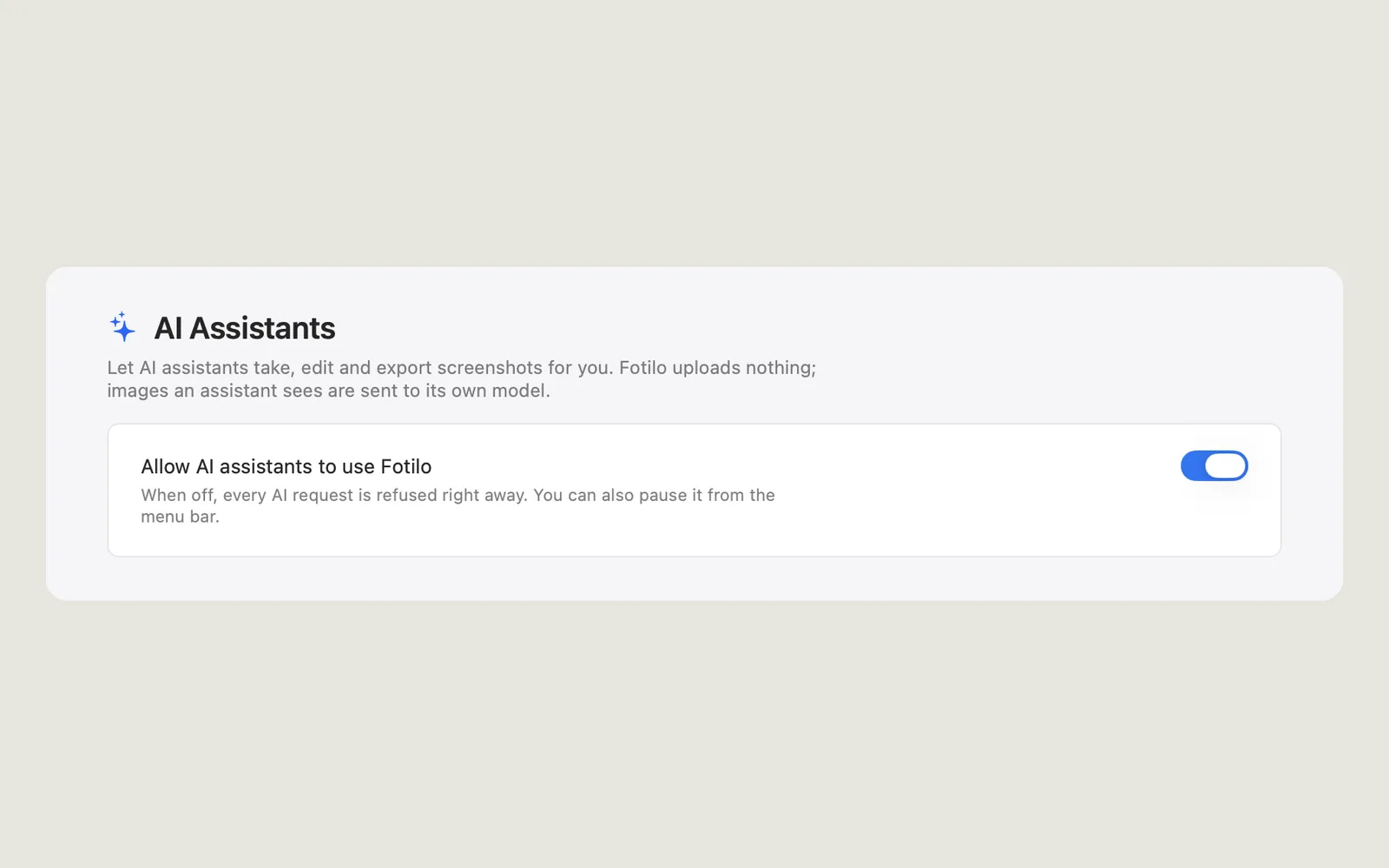
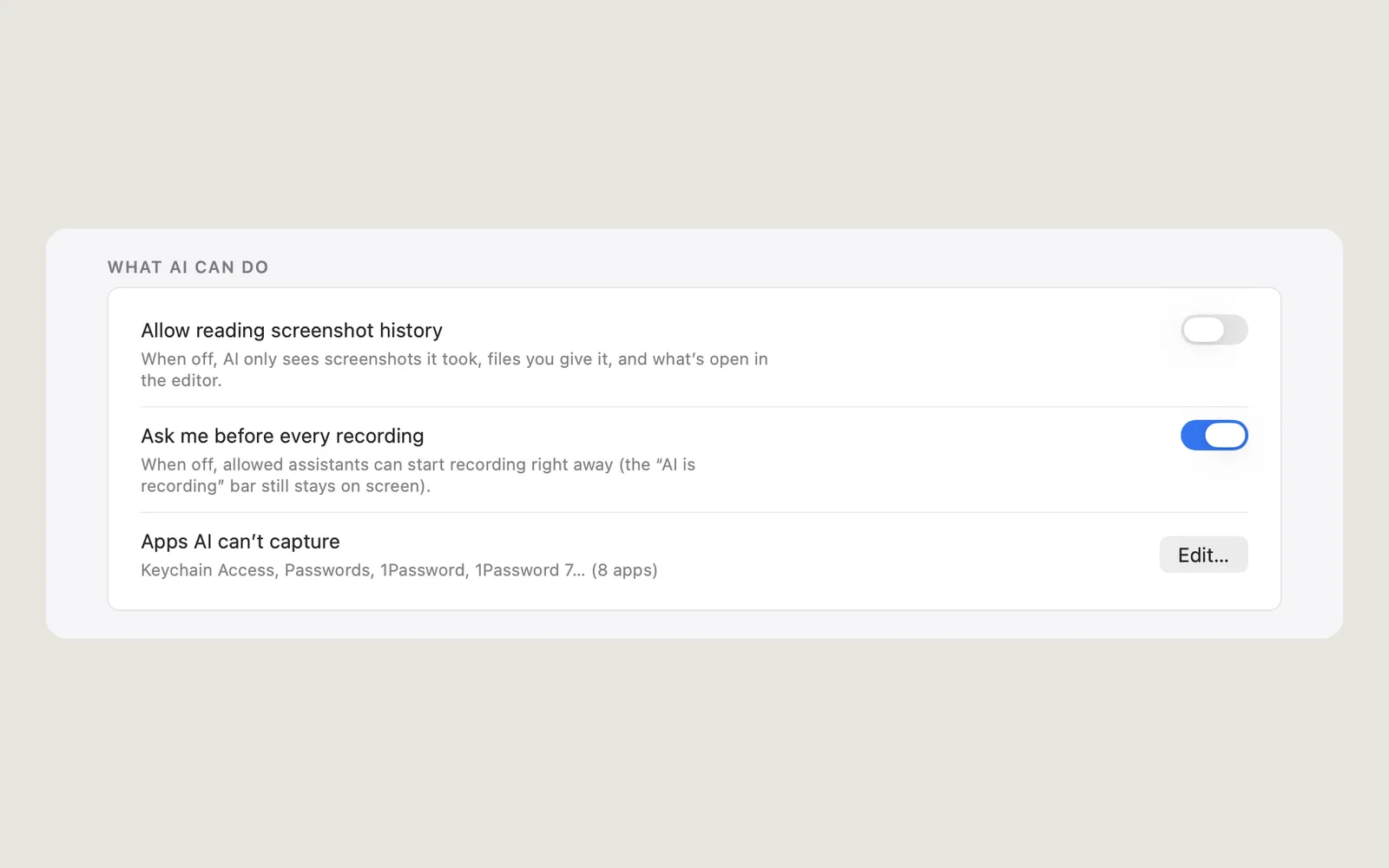
  • 기본값은 꺼짐

    제어권은 나에게

    기본값은 꺼짐

    내가 스위치를 켜기 전에는 AI가 Fotilo에 접근할 수 없습니다. 메뉴 막대에서 일시 정지할 수 있습니다.

  • 편집 전에 시안부터

    먼저 미리보기

    편집 전에 시안부터

    AI는 실제로 바꾸기 전에 결과를 미리 만들어 확인합니다.

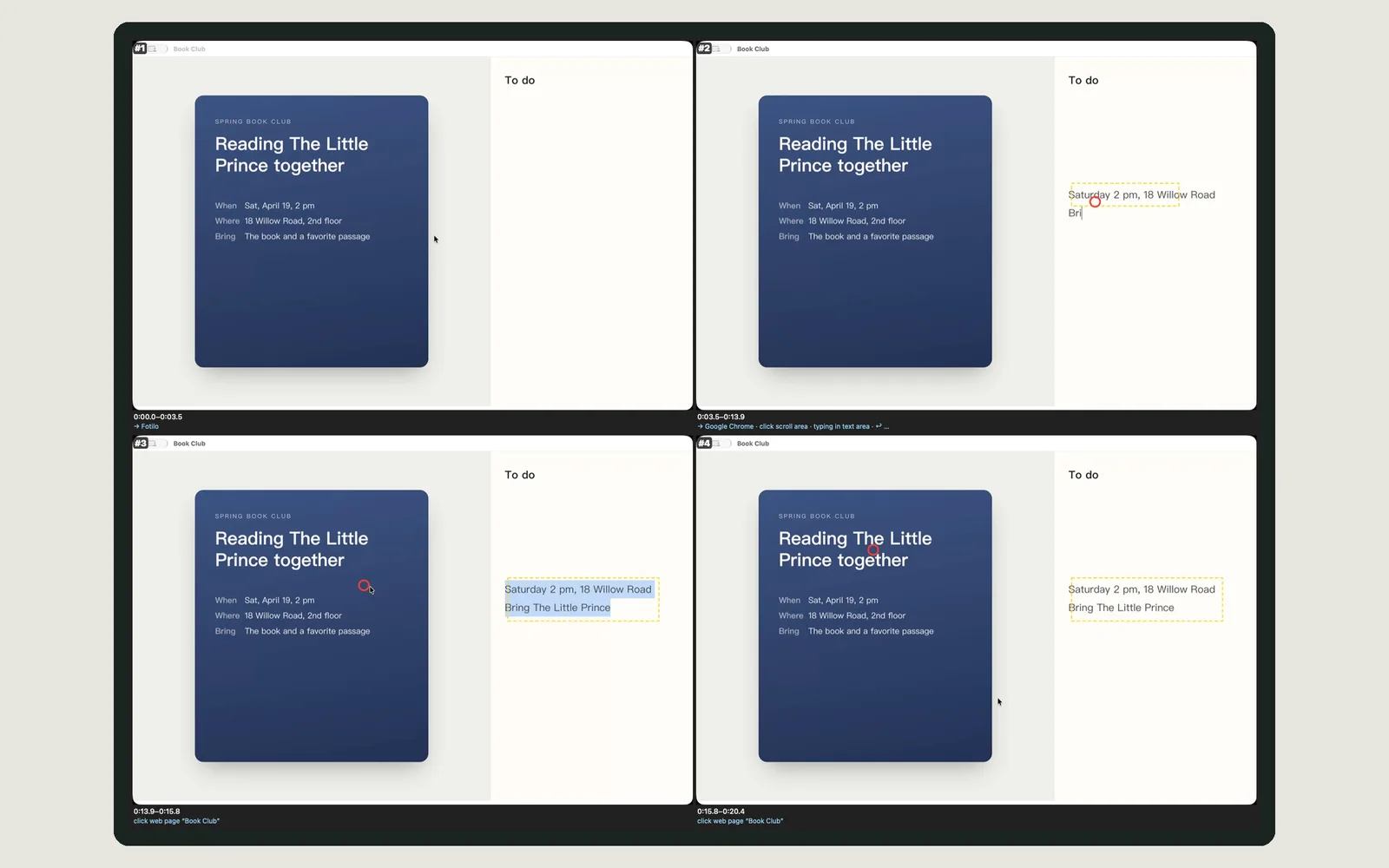
  • AI가 녹화를 먼저 훑어봅니다

    AI가 녹화를 먼저 훑어봅니다

    화면이 바뀔 때마다 한 장씩 찍고, 클릭한 위치에 동그라미를 칩니다. AI는 이걸 보고 어느 부분을 남길지 판단합니다.

  • 소리 없는 영상에 AI 내레이션

    소리 없는 영상에 AI 내레이션

    AI가 대본을 쓰고, Mac이 읽어 줍니다.

  • 제목 카드, 전환 효과, 색감

    제목 카드, 전환 효과, 색감

    전체 화면 오프닝·엔딩 카드, 구간 사이 전환 효과, 통일된 색감까지 알아서 맞춰 줍니다.

  • 비밀번호는 캡처에 담기지 않습니다

    비밀번호는 캡처에 담기지 않습니다

    AI에게 스크린샷을 부탁할 수 있습니다. 키체인과 주요 비밀번호 관리 앱은 캡처되지 않으며, 다른 앱도 이 차단 목록에 추가할 수 있습니다.

그 밖에

  • 여러 클립을 하나의 영상으로
  • 확대 화면을 따라 움직이는 제목, 강조 상자, 단계 번호
  • 정지된 화면에도 움직임을 더하는 느린 줌인
  • AI가 자막 수정, 빠진 번역 채우기, 더빙 시작
  • AI가 직접 만든 인트로 클립을 넣거나 애니메이션을 겹쳐 넣기
  • AI가 원본 음성을 듣고 자막 확인
  • AI가 화면이나 창 하나를 캡처
  • AI는 녹화를 시작하기 전에 나에게 먼저 물어봄
  • AI가 녹화하는 동안 화면에 안내 막대와 정지 버튼 표시
  • AI가 한 일의 기록
  • 나와 AI가 동시에 편집해도 서로 덮어쓰지 않음
  • 입력한 내용은 기록하지 않고, 입력한 위치만 기록
  • 스크린샷 기록은 기본적으로 AI 접근 불가
  • AI와 Fotilo는 내 Mac 안에서만 통신
  • 연결했던 어시스턴트는 모두 목록에 표시되고 제거 가능
  • 명령을 실행할 수 있는 어시스턴트는 fotilo 명령줄 사용 가능
  • 명령 하나로 어시스턴트에 사용 설명서 설치
4

내보내기

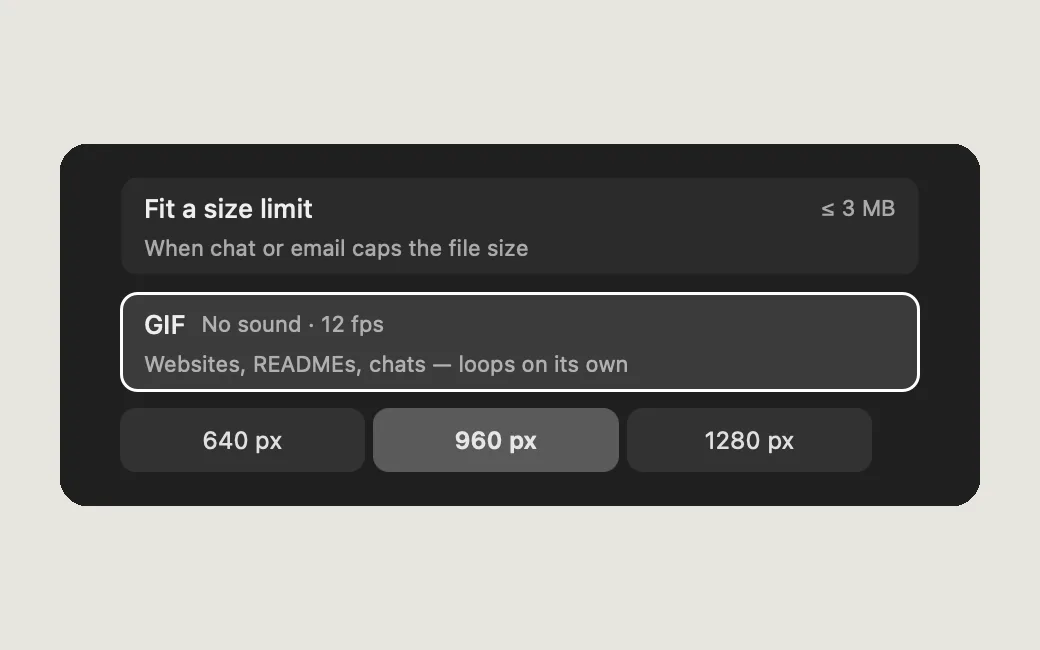
메신저 용량 제한에 맞추기, 문서용 GIF로 바꾸기, TikTok용 세로 영상으로 내보내기

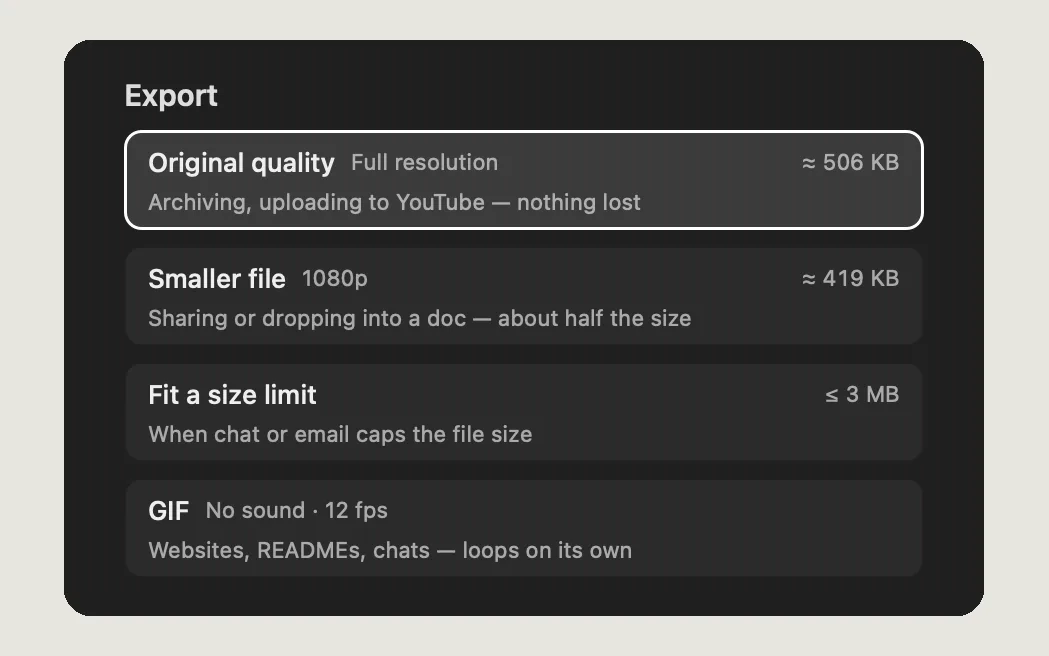
  • 원본 화질, 작은 파일, 용량 제한, GIF

    내보내기 프리셋

    원본 화질, 작은 파일, 용량 제한, GIF

    각각 어디에 맞는지 표시되고, 내보내기 전에 파일 크기를 미리 보여 줍니다.

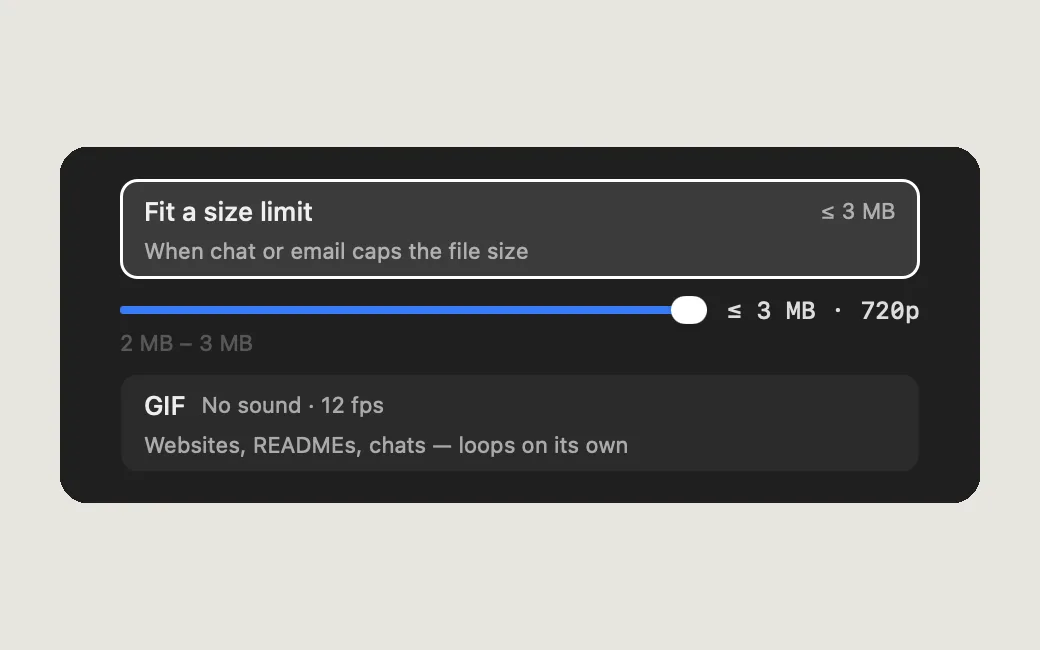
  • 어떤 한도에도 맞추기

    용량 제한

    어떤 한도에도 맞추기

    메신저나 이메일에 용량 제한이 있나요? 슬라이더를 끌어 정하세요.

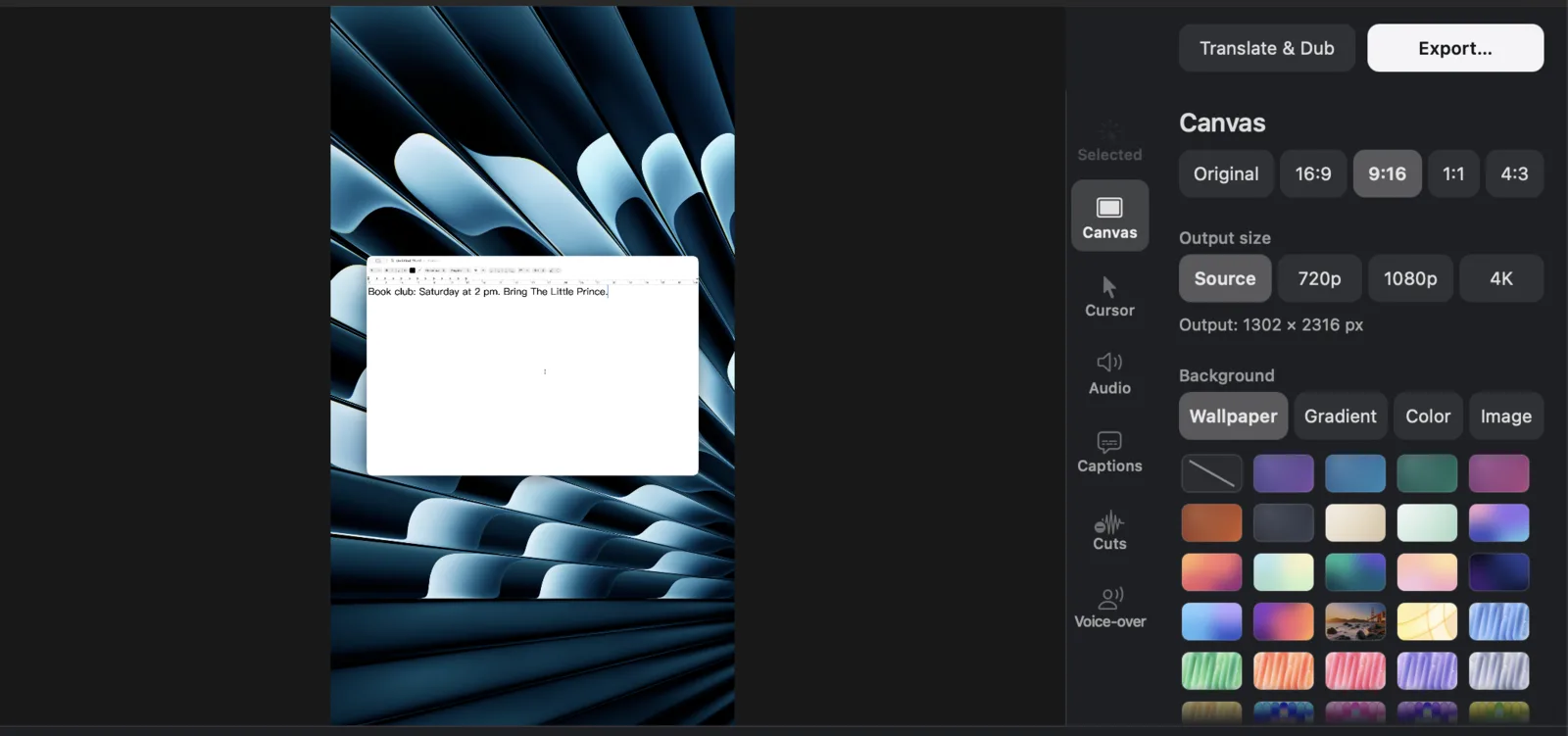
  • 가로, 세로, 정사각형

    화면 비율

    가로, 세로, 정사각형

    녹화 하나로 YouTube용 가로, TikTok·릴스용 세로, 피드용 정사각형까지.

  • 클릭 한 번으로 GIF

    클릭 한 번으로 GIF

    녹화를 GIF로 바꿔 문서나 GitHub README에 넣으세요.

  • 언제든 되돌아가기

    원본 보존

    언제든 되돌아가기

    어떤 편집도 원본 녹화를 건드리지 않습니다.

그 밖에

  • 내보내기 전에 걸리는 시간과 필요한 디스크 공간 표시
  • 내보내기 도중 중지
  • 클릭 한 번으로 결과물 복사, 공유, Finder에서 보기
  • 모든 녹화는 프로젝트 라이브러리에
그 밖의 기능
  • 메뉴 막대에 상주

    Dock 아이콘이 없습니다. 메뉴 막대 아이콘을 클릭하면 최근 캡처와 녹화가 나옵니다.

  • 단축키는 내 마음대로

    모든 동작의 키를 바꿀 수 있습니다. 다른 스크린샷 도구를 쓰다 왔나요? 익숙한 프리셋을 고르세요.

  • 모든 단축키를 한 화면에

    동영상 편집기에서 ⌘/를 누르세요. 설정을 뒤질 필요가 없습니다.

  • 다양한 인터페이스 언어

    시스템 설정을 따르거나 직접 고를 수 있으며, 바로 바뀝니다.

  • 앱 안에서 업데이트

    새 버전은 클릭 한 번으로 설치됩니다.

그 밖에

  • 첫 실행 때 짧은 설정 안내
  • 권한 설정을 단계별로 안내
  • 다른 앱이 단축키를 쓰고 있으면 알림
  • 설정 안에서 바로 검색
  • 로그인 시 자동 실행
  • VoiceOver 지원

가격

캡처, 주석, 녹화 모두 가능, 워터마크 없음

무료

스크린샷

  • 전체 화면, 영역, 창, 지연 캡처. 화면 멈춤, 선택할 때 픽셀 돋보기, 색상 추출
  • 스크롤하는 대로 바로 이어 붙이는 스크롤 캡처
  • 화살표, 도형, 펜, 형광펜, 텍스트, 가리기, 자르기
  • 화면에 이미지 고정(클릭 통과 가능), 스크린샷 기록
  • 어떤 스크린샷에서든 텍스트 복사(⇧⌘O), 이미지 위에서 바로 텍스트 선택, QR 코드 읽기

녹화

  • 화면, 창, 영역을 시스템 소리·마이크와 함께 녹화
  • 창과 영역 녹화에 배경화면, 둥근 모서리, 그림자 기본 적용
  • 녹화 길이는 제한 없음, 앞뒤 자르기 후 최대 5분 MP4 / GIF 내보내기
$0

스크린샷만 찍는다면

스크린샷 Pro

= 무료 버전의 모든 기능 + 아래 기능

  • 스크롤 캡처 자동 스크롤
  • 가리키면 버튼 하나만 자동 선택
  • 단계 번호, 스포트라이트, 부분 확대 주석, 자동 가리기
  • 배경, 둥근 모서리, 그림자
  • 이미지 4장 이상 합치기
  • 스크린샷 번역
  • 텍스트 작업 공간: 텍스트 사이드바, 이미지 속 검색, 발췌
  • 파일 이름 템플릿

Mac 3대에서 사용

스크린샷도 찍고 녹화도 한다면

스크린샷 & 녹화 Pro

= 스크린샷 Pro의 모든 기능 + 아래 녹화 기능

  • 자동 확대, 배경 바꾸기, 중간 구간 자르기와 속도 조절, 영상 위 흐림과 주석
  • 자막, 번역, 더빙(모국어로 말하고 영어·일본어·스페인어 등 여러 언어로 더빙)
  • 5분이 넘는 녹화 내보내기

Mac 3대에서 사용

평생 이용권을 친구에게 선물하기

자주 묻는 질문

AI를 쓰지 않아도 쓸 만한가요?

네. 스크린샷, 주석, 스크롤 캡처, 녹화, 자동 확대, 자막 모두 AI 어시스턴트 없이 쓸 수 있습니다. AI 연결은 손을 덜어 주는 방법이 하나 더 생기는 것일 뿐입니다.

AI 기능은 따로 비용이 드나요?

아니요. Fotilo에는 AI가 들어 있지 않고, 이미 쓰고 있는 AI 어시스턴트가 Fotilo를 조작합니다. 어시스턴트 요금은 해당 회사에 냅니다. AI가 Pro 효과를 쓰면 직접 쓸 때와 마찬가지로 Pro가 필요합니다.

어떤 AI 어시스턴트와 함께 쓸 수 있나요?

Claude Code, Claude Desktop, Codex, Cursor 등. 전체 목록과 연결 방법은 fotilo.app/ai를 참고하세요.

계정이 필요한가요?

아니요. 결제하면 라이선스 키를 받습니다. Fotilo › 설정 › Fotilo Pro(두 Pro 요금제 모두 여기서 활성화)에 붙여 넣거나, 결제 완료 페이지에서 “Fotilo에서 활성화”를 클릭하세요.

Fotilo가 내 스크린샷이나 녹화를 업로드하나요?

아니요. 캡처, 텍스트 인식, 자막, 편집 모두 내 Mac에서 처리됩니다.

라이선스를 새 Mac으로 옮길 수 있나요?

라이선스 하나로 Mac 3대에서 동시에 쓸 수 있습니다. 새 Mac에서 바로 활성화하세요. 자리가 다 찼다면 Fotilo가 사용 중인 Mac 목록을 보여 주므로, 새 Mac에서 바로 예전 Mac을 제거하면 됩니다. 예전 Mac은 건드릴 필요가 없습니다. 몇 번이든 옮길 수 있습니다.

어떤 통화로 결제하나요?

결제는 미국 달러로 진행됩니다. 가격 옆의 “≈” 금액은 오늘 유럽중앙은행 환율로 계산한 참고용 금액이며, 실제 청구 금액은 카드사 환율에 따라 정해집니다.

환불받을 수 있나요?

Fotilo가 맞지 않다면 구매 후 14일 이내에 support@fotilo.app으로 메일을 보내 주세요. 환불해 드립니다.

무료 버전으로 시작하세요

스크린샷, 주석, 녹화는 계속 무료입니다. 워터마크도, 계정도 없습니다.

Mac용 다운로드

Fotilo는 Mac 앱입니다. Mac에서 fotilo.app에 접속해 다운로드하세요.

macOS 14 이상, Apple 실리콘과 Intel 지원

이 모든 일이 내 Mac 안에서 이루어집니다

  • 스크린샷과 녹화
  • 텍스트 인식
  • 자막과 더빙
  • 녹화 중 클릭한 곳, 전환한 창, 누른 단축키(입력한 글자는 기록하지 않음)
  • 라이선스 키(키체인에 보관)

분석 도구도, 광고도 없습니다.