Capturas listas para enviar. Grabaciones listas para publicar.

Capturas: dibuja flechas y difumina lo que quieras nada más encuadrar, luego pulsa Retorno y pega. Grabaciones: habla en tu idioma y, con un clic, añade subtítulos en inglés y un doblaje al inglés con tu propia voz.

Descargar para Mac

Fotilo es una app de Mac. Abre fotilo.app en tu Mac para descargarla.

Mira lo que hace

macOS 14 o posterior, Mac con chip de Apple o Intel · Gratis para siempre, sin cuenta

Capturas
Grabación

Capturas

Señala un error, escribe una guía paso a paso, difumina datos antes de publicar

Tres modos

Tú decides qué pasa tras la captura

¿Respondes con prisa? No aparece nada: solo pega. ¿Le señalas un problema a un compañero? La barra de herramientas aparece junto al recuadro: dibuja y envía. ¿Preparas un tutorial o la imagen de un artículo? Ve directo al editor y tómate tu tiempo.

Anotar en el sitio

Dibuja directamente en la pantalla

En cuanto encuadras, la barra de herramientas aparece justo al lado: dibuja flechas, recuadros y texto, o difumina datos, sobre la propia pantalla. Pulsa Retorno y la imagen anotada ya está en tu portapapeles, lista para pegar en Slack, un correo o un informe de errores.

Captura larga

Una página entera en una imagen

Guarda un artículo entero, un chat largo o una página web completa como una sola imagen. Desplázate y Fotilo la va uniendo sin repetir la cabecera fija, o deja que se desplace por ti.

Reconocimiento de texto

Copia el texto de cualquier imagen

Texto en una captura, en un vídeo en pausa o en un botón que no se puede seleccionar: pulsa ⇧⌘O, arrastra por encima y pega. Sin volver a teclear. Arrastra sobre un código QR y obtienes el enlace que contiene.

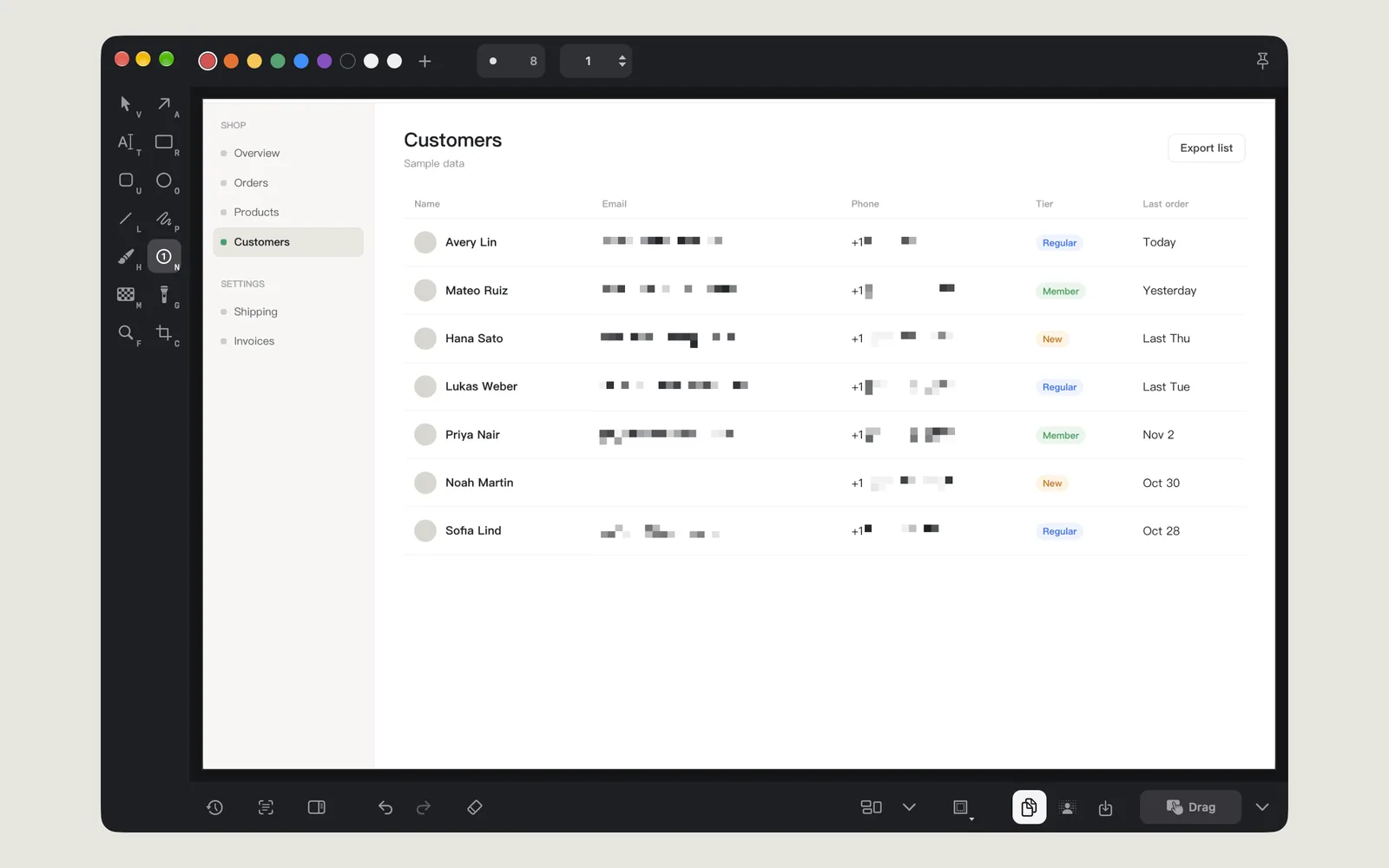
Difuminar datos

Oculta lo privado antes de enviar

Antes de mandarla a un grupo o a una incidencia, arrastra un recuadro sobre un texto y quedará difuminado en todos los sitios donde aparezca. O deja que Fotilo encuentre correos, teléfonos, números de tarjeta y claves, y los difumine todos de una vez.

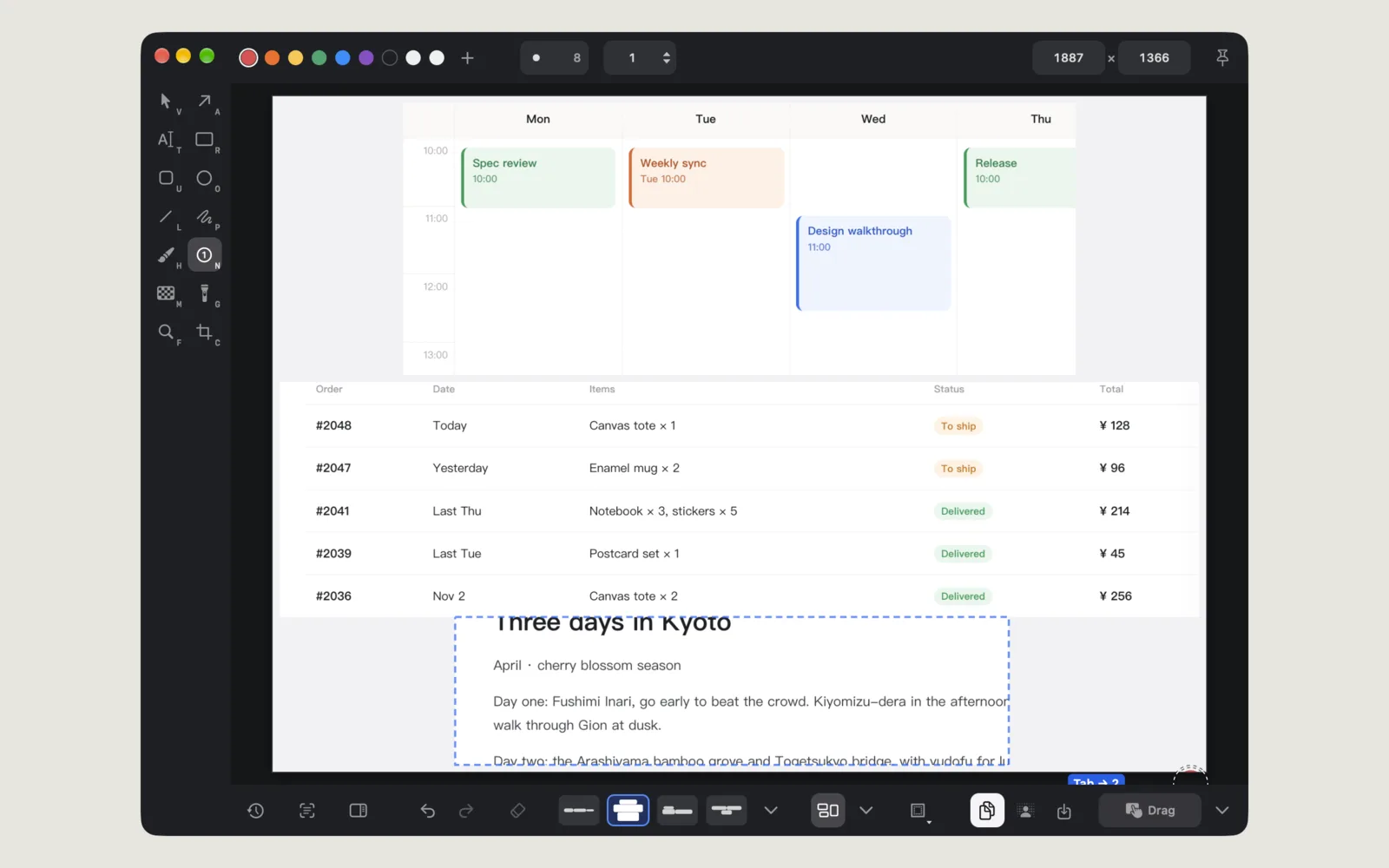
Números de paso

Muestra qué pulsar primero

¿Escribes una guía o ayudas a alguien con una app? Los números de paso muestran qué pulsar primero y qué después, el foco oscurece el resto y la lupa amplía el texto pequeño. Quien lo lea solo tiene que seguirlos. Inserta un paso y los siguientes se renumeran.
  • Tenla delante y trabaja con ella

    Fijar

    Tenla delante y trabaja con ella

    Mantén una captura por encima de todas las ventanas. ¿Estorba? Deja que los clics la atraviesen.

  • Reencuadrar

    Corrige el recuadro sin volver a preparar la escena

    Vuelve a la pantalla tal como estaba en tu última captura, mueve el recuadro y captura otra vez.

  • Captura menús que desaparecen

    Congelar

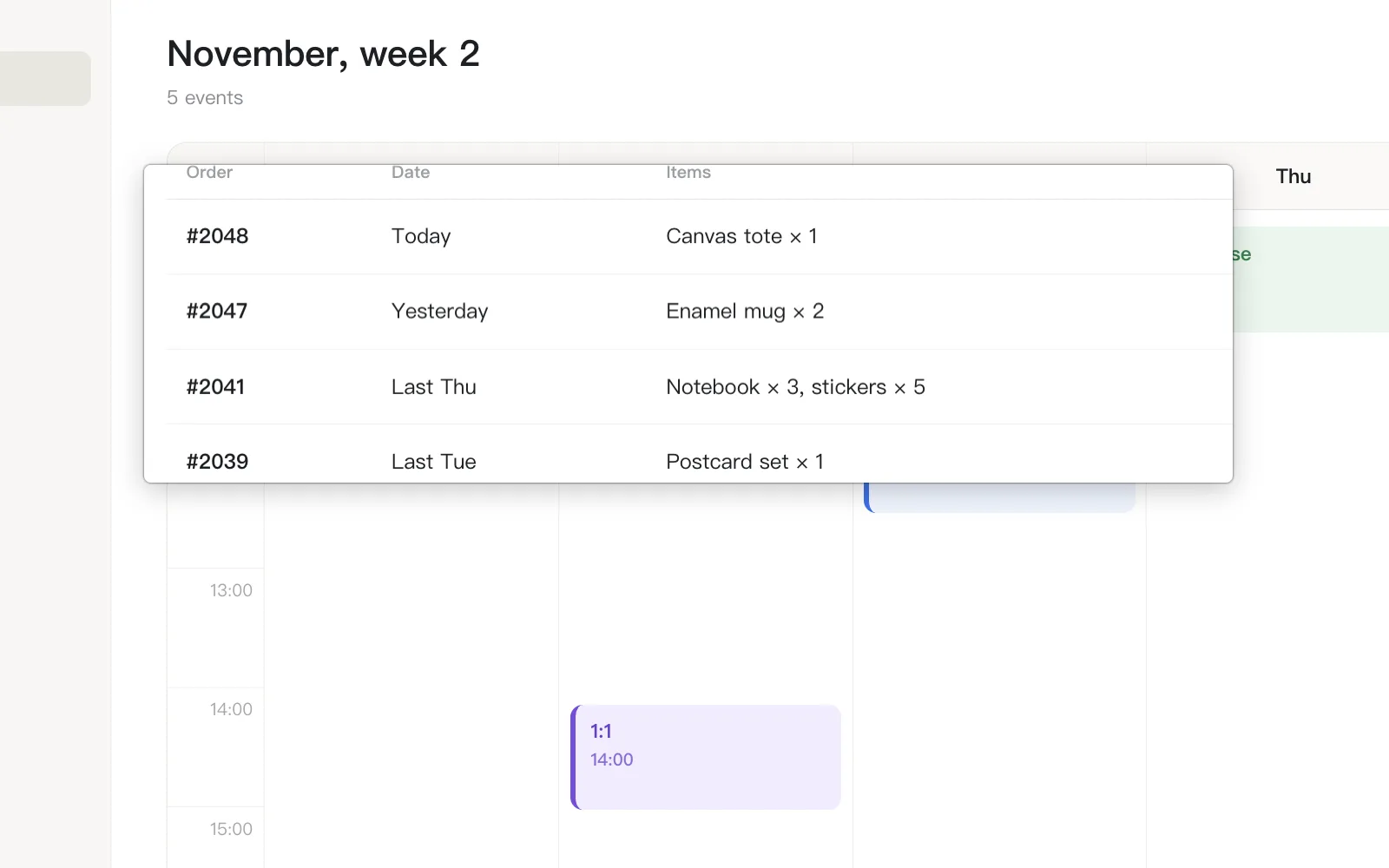
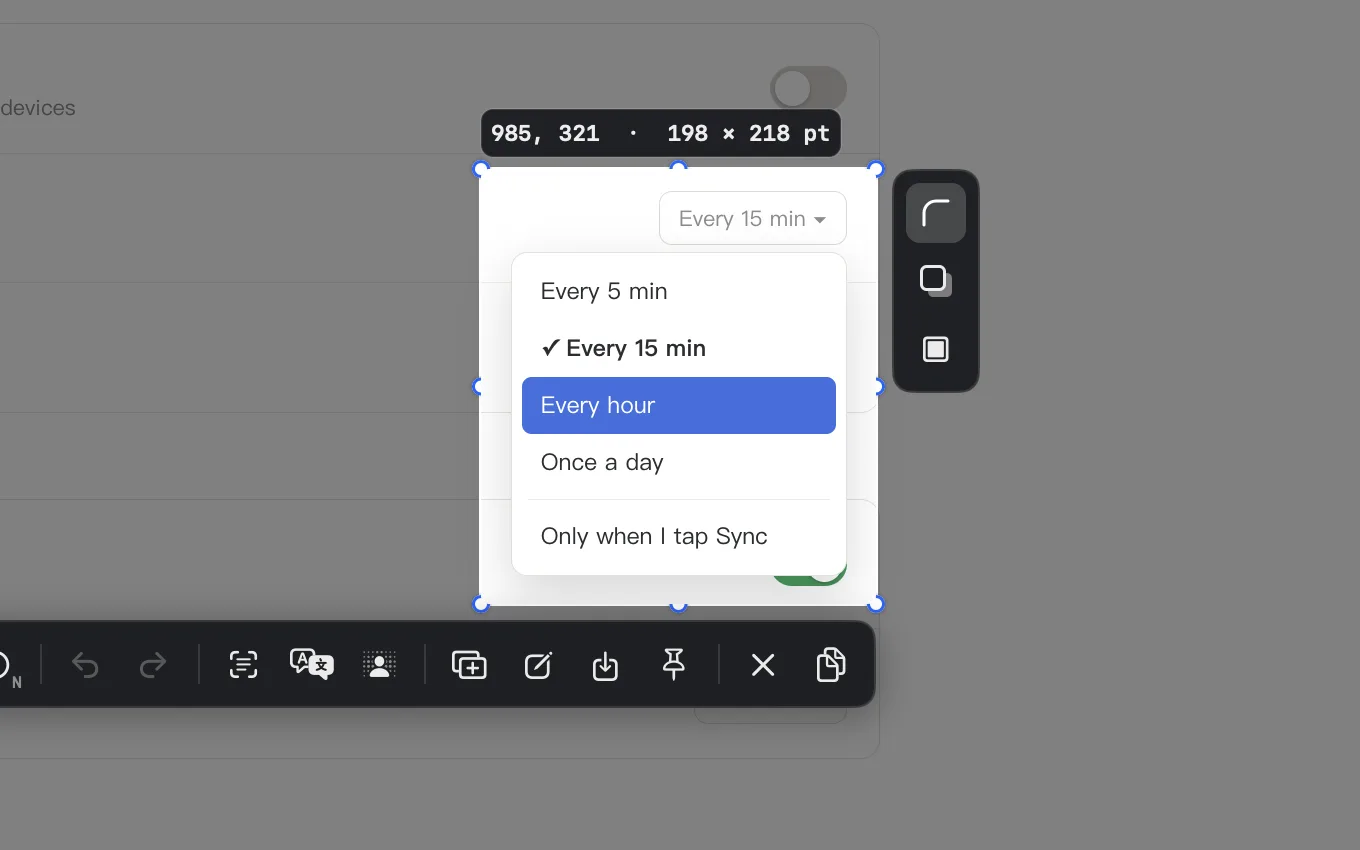
    Captura menús que desaparecen

    Primero se congela la pantalla, así que también puedes capturar los menús y las descripciones emergentes que desaparecen al soltar.

Más funciones de captura
  • Selección

    Al píxel, o una ventana entera

    Una lupa sigue al cursor mientras encuadras. Apunta a una ventana y un clic la captura entera.

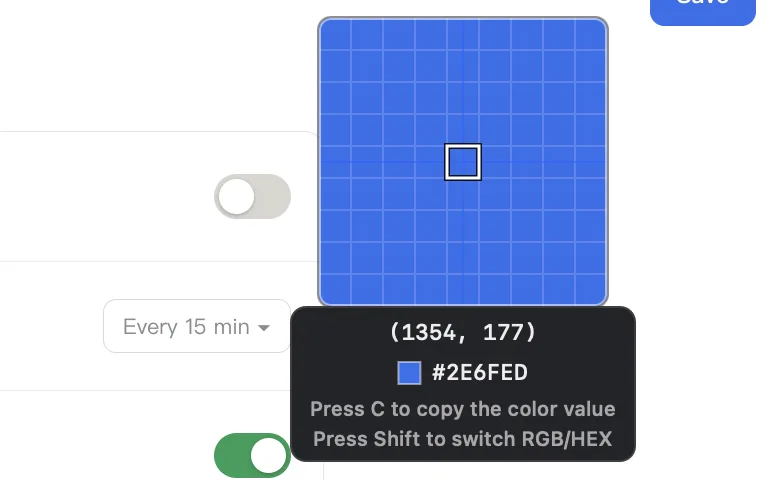
  • Toma el color de cualquier píxel

    Selector de color

    Toma el color de cualquier píxel

    Apunta a un píxel y pulsa C para copiar su color, listo para tu diseño o tu código.

  • Captura con retardo

    Primero, una cuenta atrás

    Encuadra primero; una breve cuenta atrás te da tiempo a abrir el menú que necesitas.

  • Encuadra un solo botón

    Selección inteligente

    Encuadra un solo botón

    Pasa el ratón sobre un botón, un campo o una lista y la selección se ajusta solo a eso.

  • Fondo

    Color de fondo y sombra

    Un fondo, esquinas redondeadas y una sombra la dejan lista para una publicación o un artículo.

  • Varias capturas, una sola imagen

    Unir

    Varias capturas, una sola imagen

    En fila, en columna, en cuadrícula o con disposición libre.

  • Entiende una pantalla en otro idioma

    Traducir

    Entiende una pantalla en otro idioma

    Encuadra un texto en otro idioma y la traducción lo cubre, con el diseño intacto.

  • Seleccionar texto

    Selecciona y copia, como en una web

    Arrastra para seleccionar y copiar, como en una página web.

  • Copiar sujeto

    Solo lo que importa

    Quita el fondo y llévate solo el producto, la persona o el icono.

  • Arrastrar

    Suéltala como archivo

    Arrastra la imagen al Finder o a un chat como PNG, JPG o PDF.

Además

  • Doble clic en una imagen fijada para cerrarla, o ciérralas todas a la vez
  • Pulsa R para capturar otra vez la misma área
  • Un historial que también guarda tus anotaciones
  • Archivos con nombre según la fecha y la app
  • Atajos para pantalla completa, área y ventana frontal
  • Mueve la selección con las flechas del teclado
  • Ancho × alto junto al recuadro
  • Todo lo que queda fuera del recuadro se oscurece
  • Captura al soltar, o ajusta primero
  • Funciona dentro de apps a pantalla completa
  • Opción: mostrar solo una miniatura en la esquina
  • Tus capturas recientes, a mano en el borde superior de la pantalla
  • Copia también como archivo
  • Usa la rueda o el trackpad para cambiar el tamaño o la opacidad de una imagen fijada
  • Fija directamente desde el historial
  • Recupera una imagen fijada que cerraste sin querer
  • Un visor para imágenes muy largas
  • Dirección de desplazamiento detectada automáticamente
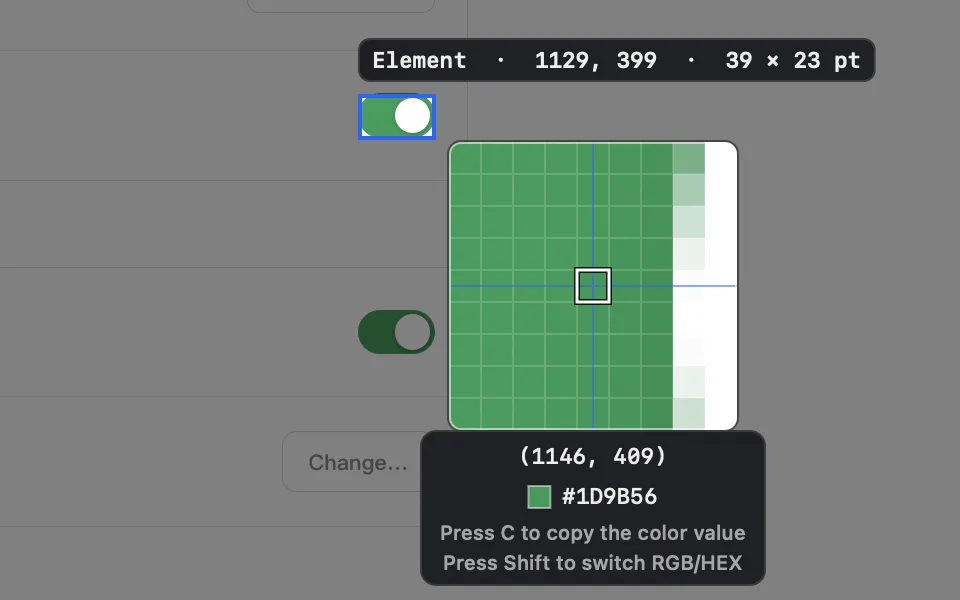
  • Alterna los colores tomados entre RGB y HEX
  • Recorta arrastrando o escribiendo un tamaño en píxeles
  • Traduce también una imagen fijada
  • Traduce con el traductor del sistema o con tu propio servicio
  • Ábrela más tarde y tus anotaciones siguen siendo editables
  • Cuatro estilos de flecha, y cualquier flecha se puede curvar
  • Rectángulos, elipses y líneas: continuos, discontinuos o rellenos
  • Texto con contorno, saltos de línea y rotación
  • Escribe «1.» y la siguiente etiqueta te sugiere «2.»
  • Mantén pulsada la tecla Mayús para líneas rectas y cuadrados perfectos
  • Selecciona varias marcas para moverlas, cambiarles el color o eliminarlas a la vez
  • Tu propia biblioteca de colores; cada herramienta recuerda su último color
  • Un atajo de una sola tecla para cada herramienta
  • Organiza a tu gusto la barra de herramientas en pantalla
  • Dibuja fuera del borde y el lienzo crece
  • Difuminado tipo cristal esmerilado o mosaico de píxeles
  • Tres intensidades de foco
  • Abre cualquier archivo de imagen para anotarlo
  • Guardado rápido en una carpeta fija, sin diálogos
  • Envía una imagen fijada al editor y viceversa
  • Ajusta el fondo, el espaciado y la proporción de las imágenes unidas

Grabación

Demos de producto, tutoriales y vídeos para redes

Doblaje, zoom automático, subtítulos y edición con IA en una sola app.

1

Traducir y doblar

Un vídeo, varios idiomas, siempre con tu voz

Sin actores de doblaje.

Doblaje en inglés

Elige un original y escucha el doblaje en inglés

Además del inglés, dobla al japonés, al coreano y a otros idiomas. Pulsa ▶ y el vídeo se reproduce a la vez.

Hola a todos. Hoy les enseño a acortar una grabación. Seleccionen la espera del principio, pulsen Eliminar, y ya está cortada.

Hi everyone. Today I'll show you how to make a recording shorter. Select the waiting part at the start, press Delete, and it's cut.

Estos ejemplos usan una voz predefinida; con tus propios vídeos, el doblaje suena como tú.

Subtítulos automáticos

Muchos estilos, se cambian con un clic

Lo que dices se convierte en subtítulos automáticamente. Haz clic en un estilo y los subtítulos del vídeo cambian al instante, para que quien lo vea sin sonido no se pierda nada.

Editar por transcripción

Corta el vídeo como si editaras un texto

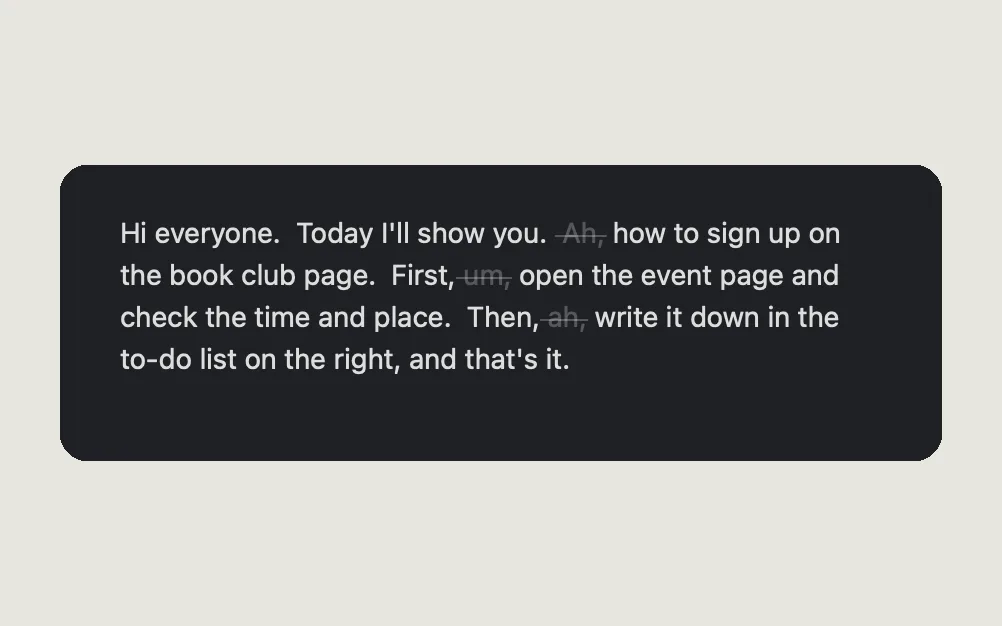
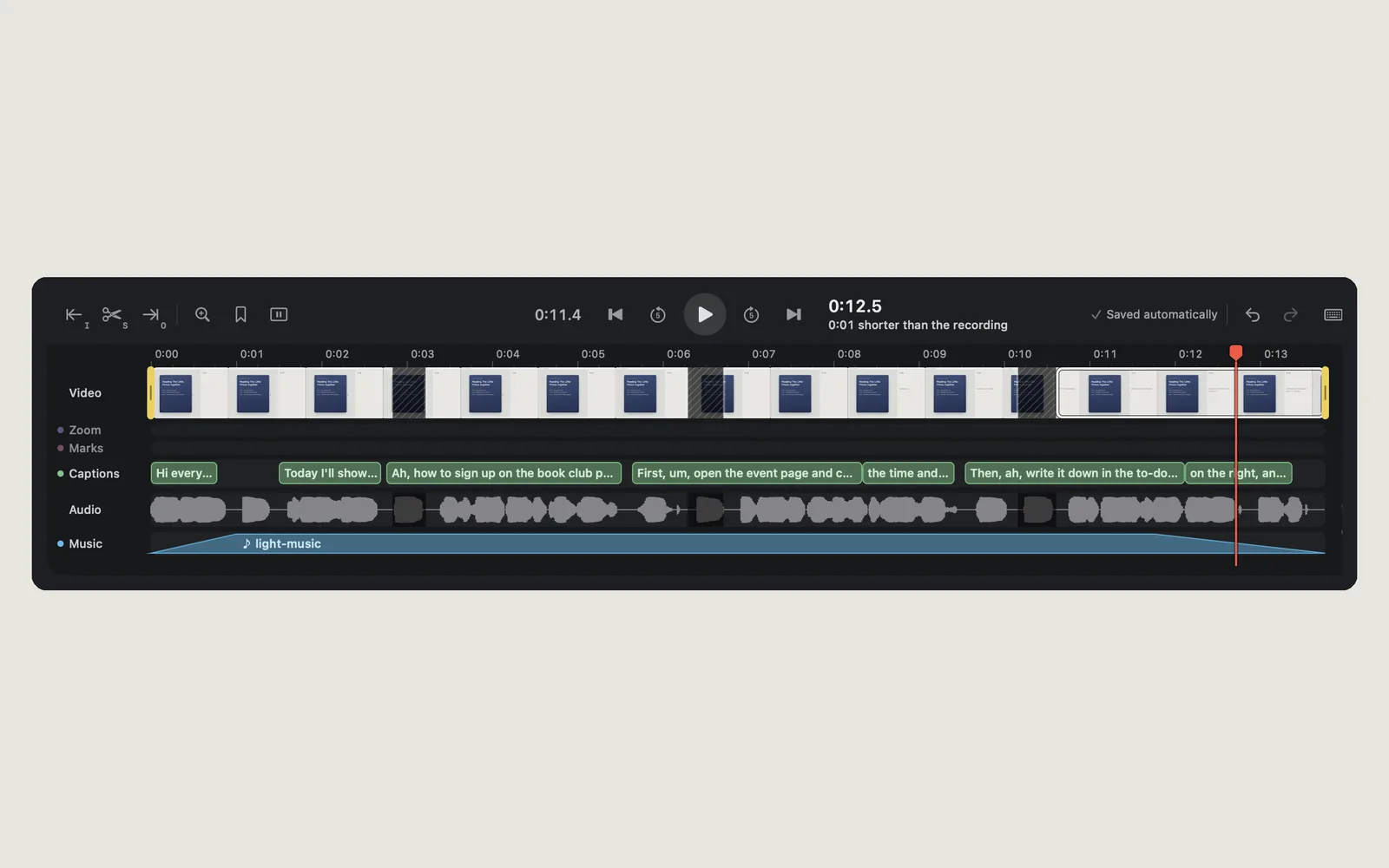
Selecciona una frase y pulsa Eliminar: esa parte del vídeo se corta. Las palabras se quedan tachadas, listas para restaurarlas.

Corta el vídeo como si editaras un texto
Más funciones de doblaje y subtítulos
  • Márcalas y fuera

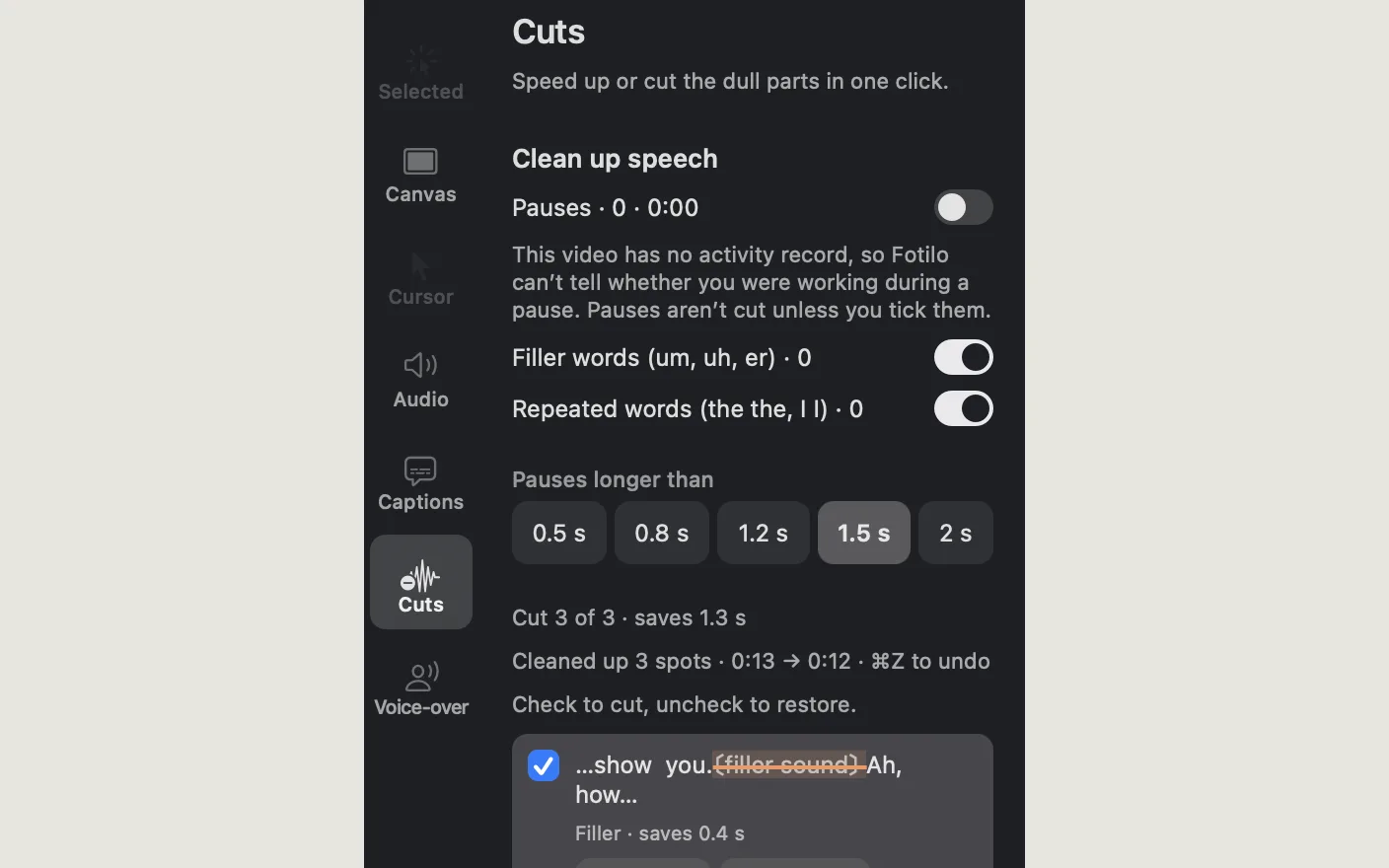
    Quitar muletillas

    Márcalas y fuera

    Las pausas y las muletillas aparecen en una lista, y puedes escuchar cada corte antes de aplicarlo.

  • Solo queda tu voz

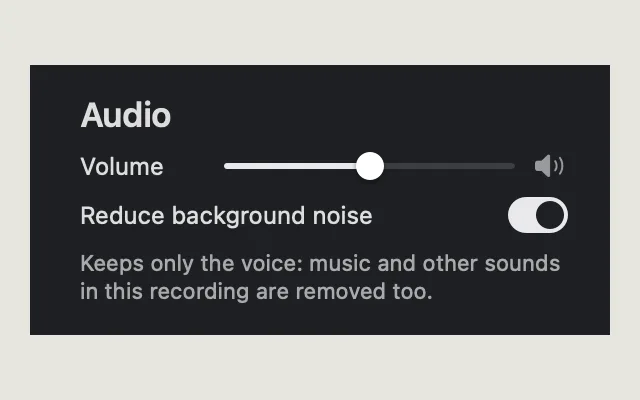
    Reducir ruido

    Solo queda tu voz

    El ruido del ventilador y del teclado se atenúa, así que una grabación hecha en casa suena limpia.

  • Baja sola cuando hablas

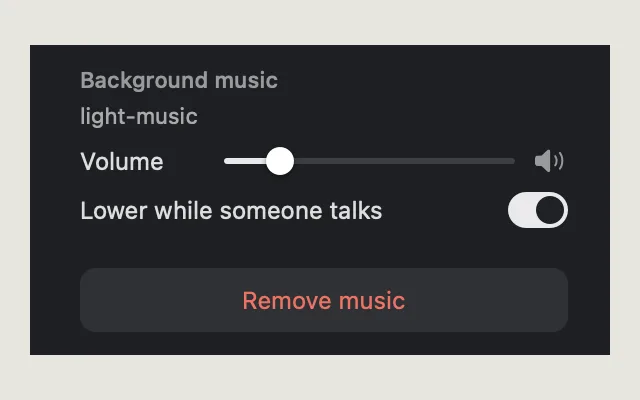
    Música de fondo

    Baja sola cuando hablas

    Añade tu propia música. Baja de volumen mientras hablas.

  • Cambia entre original y doblaje

    Vuelve al original cuando quieras para comparar.

  • Tu voz

    Grábala una vez

    Lee un texto breve una vez y todos los doblajes podrán usar tu voz. También incluye voces predefinidas.

  • Archivos de subtítulos

    Subtítulos y doblaje por separado

    Súbelos a YouTube y plataformas similares como pista de audio y subtítulos en otro idioma.

Además

  • El audio del Mac baja automáticamente mientras hablas
  • Detecta en qué idioma hablas
  • Subtítulos traducidos a una docena de idiomas
  • Posición y tamaño de los subtítulos ajustables
  • Haz clic en un subtítulo para corregir una palabra
  • Elimina un subtítulo y su fragmento de vídeo se corta con él
  • Traducciones marcadas cuando cambia el original
  • Ritmo del doblaje: natural o ajustado al original
  • El modelo de voz solo se descarga cuando hace falta, y antes te pregunta
  • Volumen separado para el audio del Mac y el micrófono
  • Transiciones de audio suaves en cada corte
  • Las muletillas dudosas las decides tú
2

Cámara e imagen

Parece editado sin editar

Demos de producto y tutoriales: la cámara se acerca a donde haces clic, la imagen sale enmarcada con fondo de pantalla y esquinas redondeadas, y el cursor se desliza con suavidad. Detén la grabación y ya está lista para enviar.

Zoom automático

La cámara va donde haces clic

Lo importante se ve más grande, para que nadie tenga que forzar la vista. Varios clics seguidos no hacen saltar la cámara, y un clic suelto antes de cambiar de app se ignora.

Encuadre

Fondo de pantalla y esquinas redondeadas incluidos

Las grabaciones de ventanas y áreas llevan fondo de pantalla, margen, esquinas redondeadas y sombra, para que no parezcan grabadas a toda prisa.

Cursor

Cámbialo después

La trayectoria del cursor se suaviza y puede ocultarse cuando no se mueve. Después de grabar puedes cambiar su tamaño o su estilo.

  • Lo que acaba de pasar

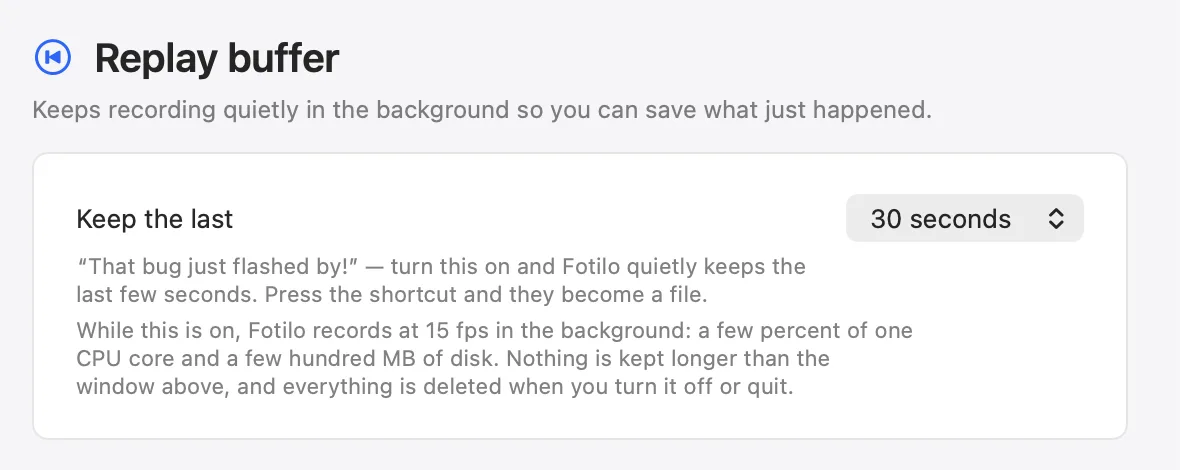
    Guardar los últimos segundos

    Lo que acaba de pasar

    Actívalo y Fotilo seguirá grabando discretamente en segundo plano. ¿Un error apareció y se fue antes de que pulsaras grabar? Pulsa el atajo para guardar los últimos segundos.

Más funciones de grabación
  • Seguir la escritura

    La cámara sigue tu texto

    Escribe una línea larga y la cámara sigue al cursor de texto.

  • Avance rápido de esperas y escritura

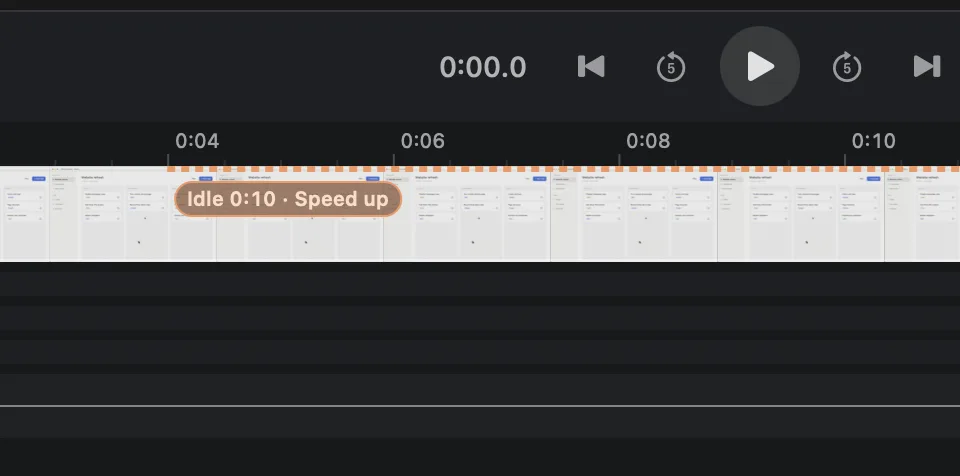
    Acelerar

    Avance rápido de esperas y escritura

    Los tramos sin actividad, de carga y de escritura se detectan y se aceleran de una vez.

  • Burbuja de webcam, o un personaje animado en tu lugar

    Pon tu webcam en una burbuja en la esquina. ¿Prefieres no salir? Usa un zorro animado: parpadea y mueve la boca mientras hablas.

  • Teclas

    Clics y atajos en pantalla

    Quien lo vea sabrá dónde hiciste clic y qué atajo pulsaste. Desactívalo después si quieres.

  • Pausar, repetir, descartar

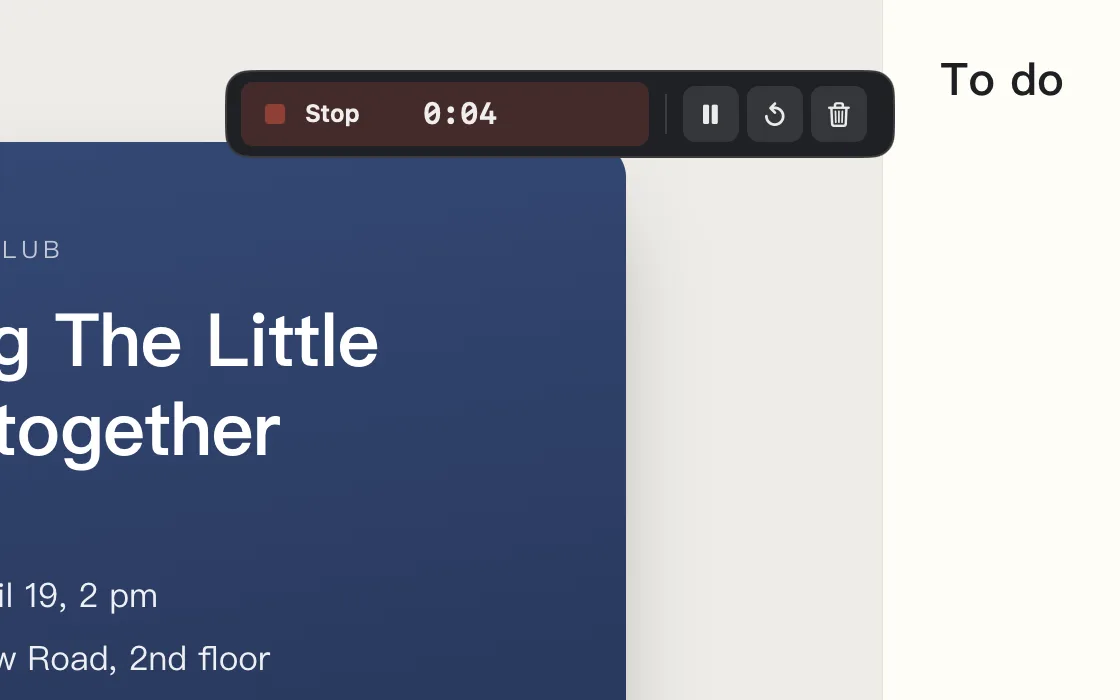
    Barra de grabación

    Pausar, repetir, descartar

    ¿Te has equivocado? Vuelve a empezar desde la barra de grabación.

Además

  • Audio del Mac y micrófono en pistas separadas
  • Pulsa el atajo otra vez para detener
  • Cierra a mitad de la edición y sigue más tarde
  • Graba el audio solo de las apps que elijas
  • Sin límite de duración de grabación
  • ¿El Mac entró en reposo o se cerró la ventana? Lo grabado se conserva
  • Un toque de desenfoque de movimiento cuando la cámara se mueve
  • Guarda tu estilo una vez y las grabaciones nuevas empezarán con él
  • Divide, elimina, cambia la velocidad, congela un fotograma
  • Graba la pantalla completa, un área o una ventana
  • Fija la proporción del área o escribe su tamaño exacto
  • Una cuenta atrás y una prueba de micrófono antes de empezar
  • Oculta la barra de grabación mientras compartes pantalla
  • Se detiene sola tras el tiempo que fijes
  • Las teclas pulsadas en campos de contraseña nunca se muestran
  • Elige fotogramas por segundo, resolución y códec
  • Pega el archivo nada más grabar, o consigue también un GIF
  • Te avisa al momento si el micrófono no capta sonido o el disco está casi lleno
  • Haz capturas mientras grabas
  • Añade, ajusta o elimina zooms, y copia los ajustes de un zoom a otro
  • Fondo de pantalla, degradado, color sólido o tu propia imagen detrás
  • Mueve la burbuja de la webcam después; se aparta cuando la imagen hace zoom
  • Difuminado, flechas y texto en cualquier tramo del vídeo
  • Marcadores de capítulo que puedes copiar como capítulos de YouTube
  • Abre vídeos grabados en otro sitio
3

Edición con IA

Di lo que quieres y tu IA lo edita

Para quienes ya usan un asistente de IA como Claude Code o Cursor. Todo lo demás funciona sin él.

Una grabación convertida en tutorial

Dile a tu asistente: «Convierte esta grabación en un tutorial: corta la espera del principio, añade un título y un cierre, haz zoom en los pasos clave, muestra las teclas y añade una línea de explicación por paso.» Del resto se encarga él.

En el editor

Tu IA edita y tú puedes cambiar lo que quieras

Recortes, zooms, teclas, subtítulos, títulos y cierres: cada uno queda en la línea de tiempo. Si alguno no te gusta, arrástralo tú. Fotilo registra dónde haces clic mientras grabas, así que tu IA sabe dónde hacer zoom.

También capturas

Difumina o numera con una frase

Dile a tu asistente «Difumina todos los correos y teléfonos» o «Numera estos tres pasos», y la captura abierta cambia. Lo que añade sigue siendo tan editable como tus propias anotaciones.

Difumina o numera con una frase

Cómo conectarlo: abre fotilo.app/ai y sigue los pasos, o envía ese enlace a tu asistente de IA y deja que se conecte solo.

Más funciones de edición con IA
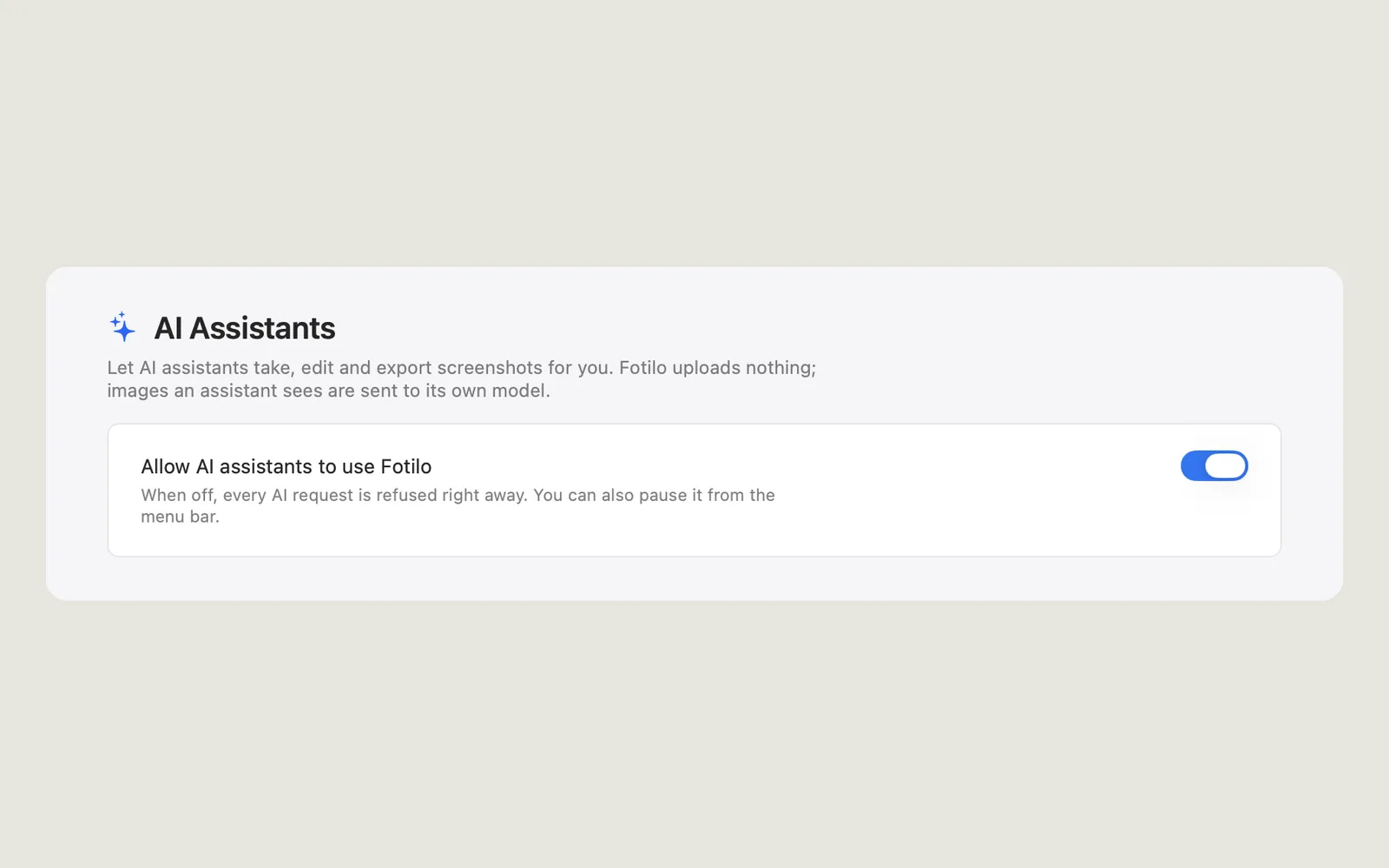
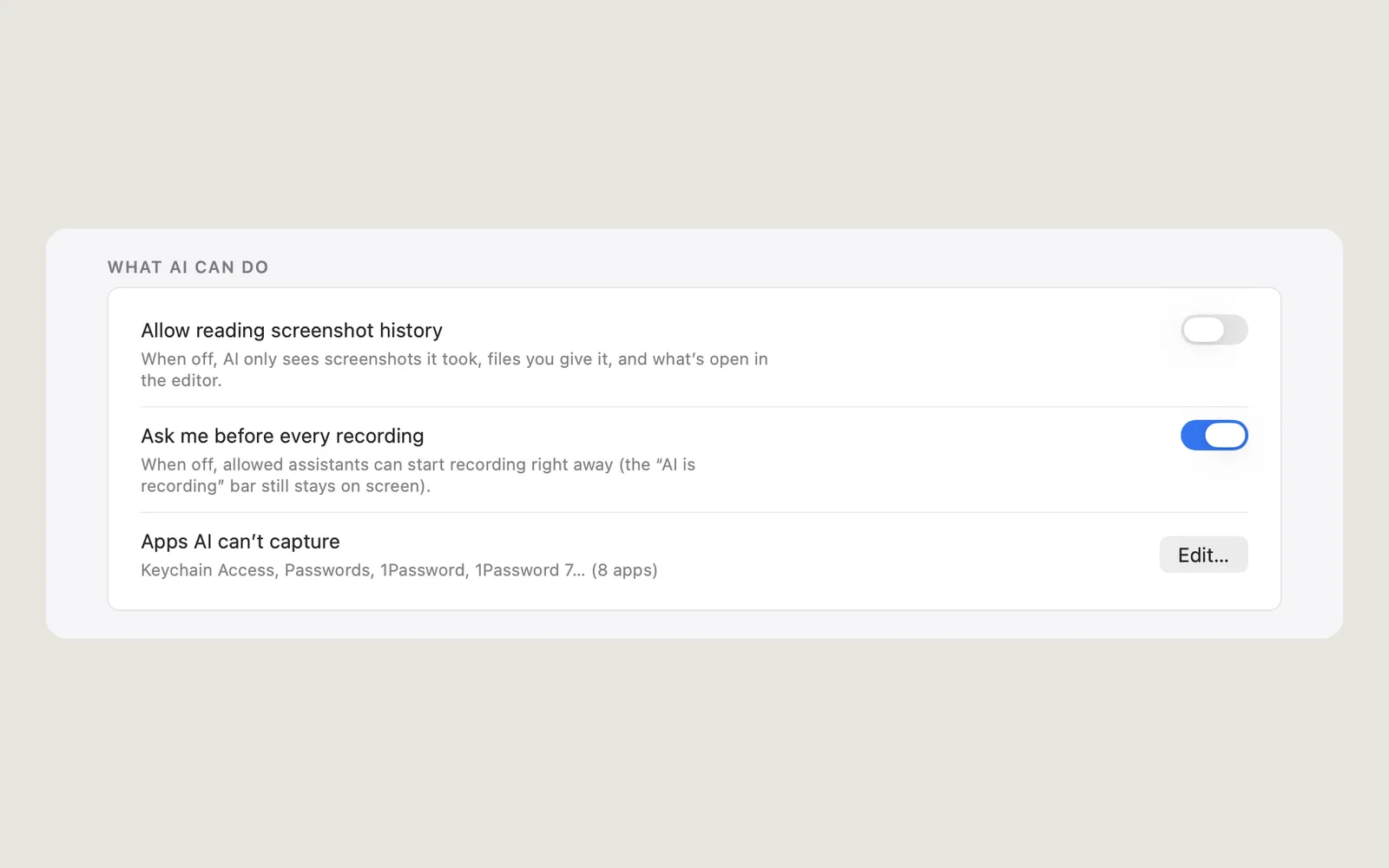
  • Desactivado por defecto

    Tú tienes el control

    Desactivado por defecto

    Tu IA no puede acceder a Fotilo hasta que actives el interruptor. Ponlo en pausa desde la barra de menús.

  • Un borrador antes de editar

    Primero, una vista previa

    Un borrador antes de editar

    Tu IA puede ver un borrador del resultado antes de cambiar nada.

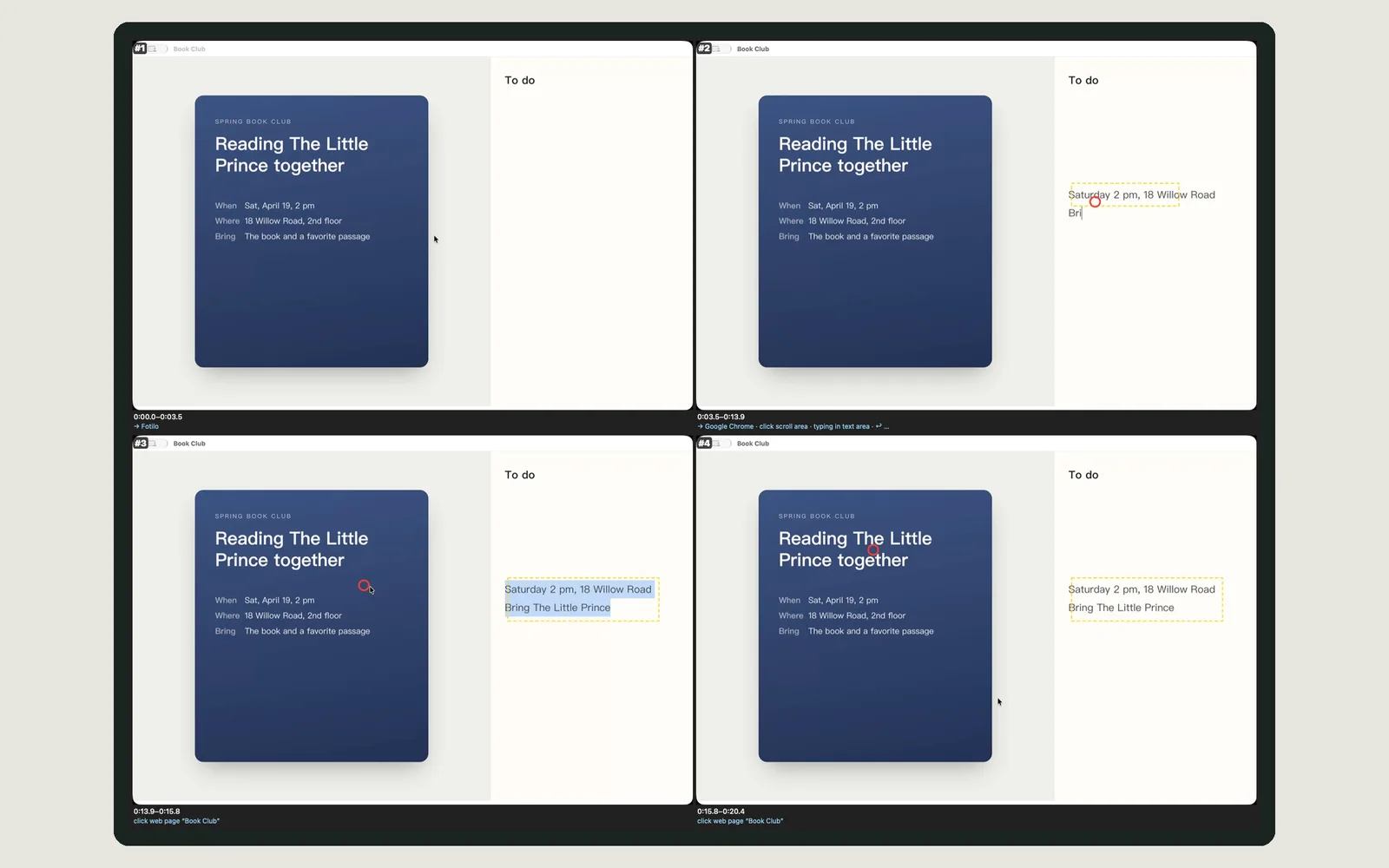
  • Tu IA primero ve la grabación

    Tu IA primero ve la grabación

    Una imagen cada vez que cambia la pantalla, con tus clics marcados en un círculo. Así decide qué conservar.

  • Narración con IA para vídeos sin sonido

    Narración con IA para vídeos sin sonido

    Tu IA escribe el texto. Tu Mac lo lee en voz alta.

  • Cartelas de título, transiciones, color

    Cartelas de título, transiciones, color

    Cartelas de apertura y cierre a pantalla completa, transiciones entre partes y un aspecto uniforme, todo preparado para ti.

  • Las contraseñas quedan fuera de sus capturas

    Las contraseñas quedan fuera de sus capturas

    Puedes pedirle a tu IA que haga una captura. El Llavero y los gestores de contraseñas habituales no se pueden capturar, y puedes añadir cualquier otra app a esa lista de bloqueo.

Además

  • Varios clips unidos en un solo vídeo
  • Títulos, recuadros de resaltado y números de paso que se mueven con la cámara
  • Acercamientos lentos que dan movimiento a una imagen fija
  • Tu IA puede corregir subtítulos, completar traducciones y empezar un doblaje
  • Tu IA puede insertar una intro o superponer una animación que hayas hecho tú
  • Tu IA puede escuchar el audio original para revisar los subtítulos
  • Tu IA puede capturar la pantalla o una ventana
  • Tu IA te pregunta antes de grabar
  • Un aviso y un botón para detener permanecen en pantalla mientras la IA graba
  • Un registro de lo que hizo tu IA
  • Edita a la vez que tu IA sin que uno sobrescriba al otro
  • Lo que escribes nunca se registra, solo dónde escribes
  • Tu historial de capturas está fuera del alcance de la IA por defecto
  • La IA y Fotilo solo se comunican dentro de tu Mac
  • Todos los asistentes que se han conectado aparecen en una lista y se pueden quitar
  • Cualquier asistente que pueda ejecutar comandos puede usar la línea de comandos fotilo
  • Un comando instala la guía de uso para tu asistente
4

Exportar

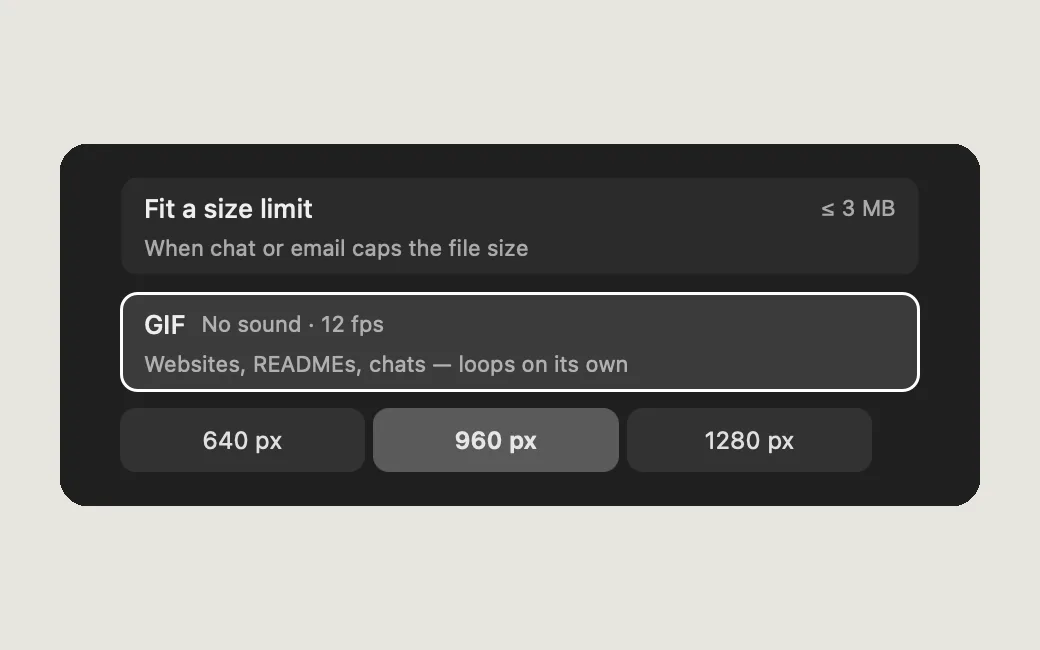
Ajústalo al límite de tamaño de un chat, conviértelo en un GIF para un documento o expórtalo en vertical para TikTok

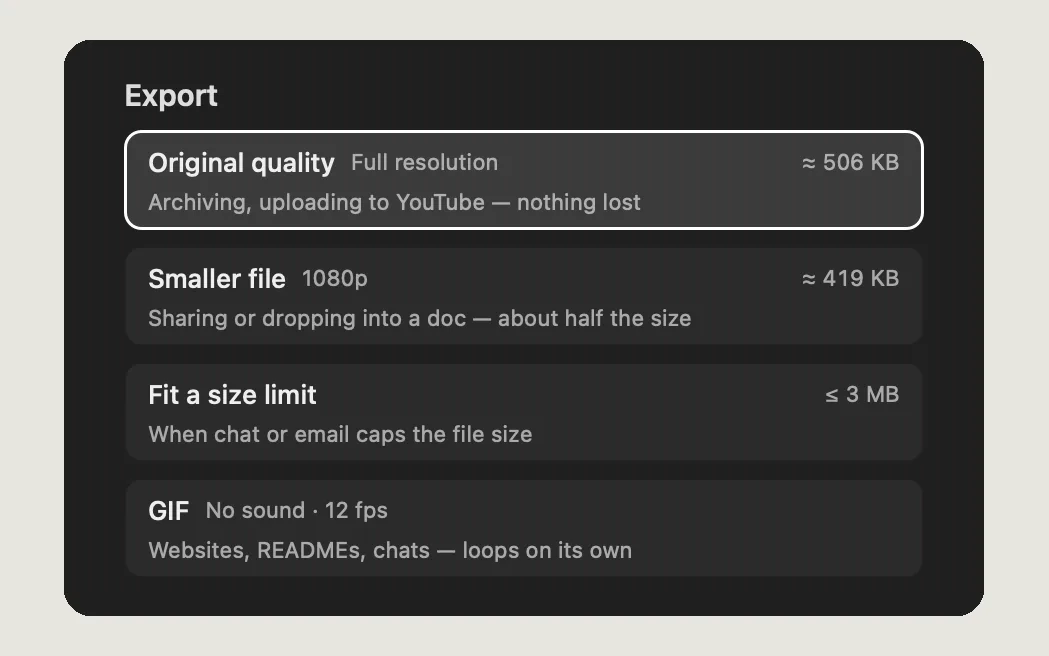
  • Calidad original, archivo más pequeño, límite de tamaño, GIF

    Opciones de exportación

    Calidad original, archivo más pequeño, límite de tamaño, GIF

    Cada una indica para qué sirve, y ves el tamaño antes de exportar.

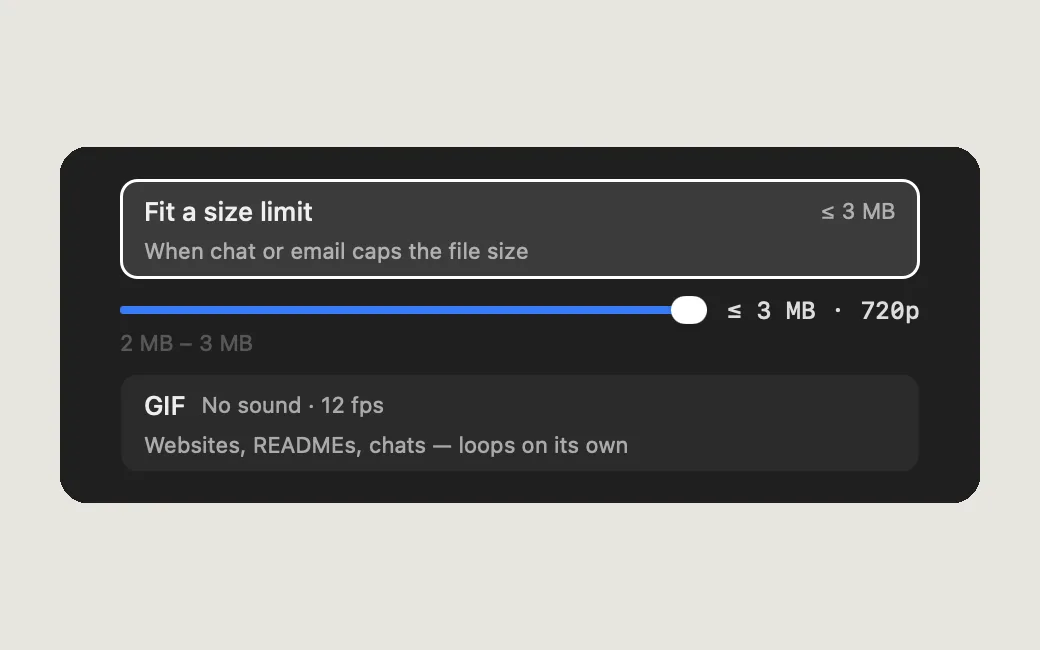
  • Por debajo de cualquier tope

    Límite de tamaño

    Por debajo de cualquier tope

    ¿El chat o el correo tiene un límite? Arrastra un control deslizante para fijarlo.

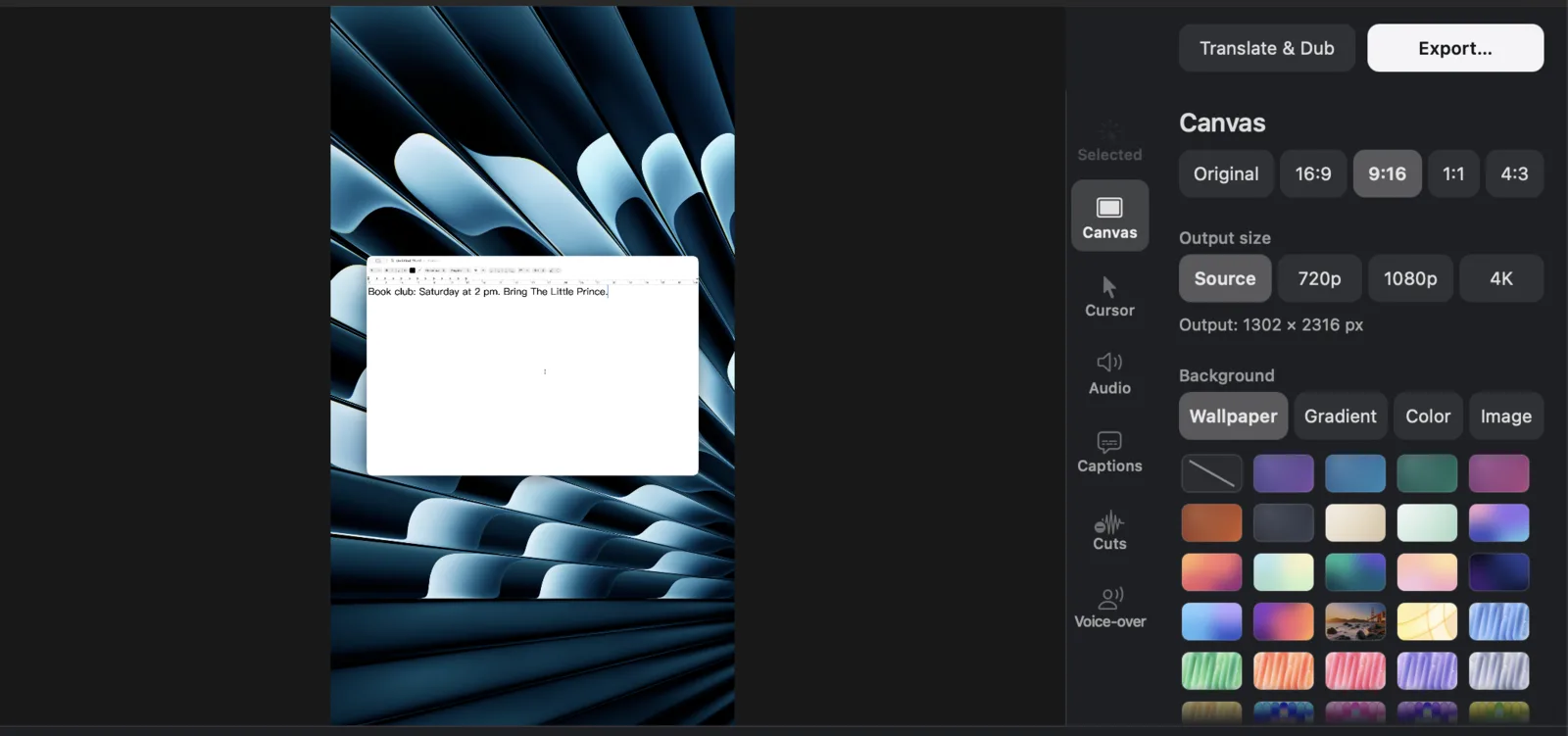
  • Horizontal, vertical o cuadrado

    Formato

    Horizontal, vertical o cuadrado

    Una sola grabación: horizontal para YouTube, vertical para TikTok y Reels, cuadrada para tu perfil.

  • GIF en un clic

    GIF en un clic

    Convierte una grabación en un GIF para un documento o un README de GitHub.

  • Vuelve a él cuando quieras

    El original se conserva

    Vuelve a él cuando quieras

    Ninguna edición toca la grabación original.

Además

  • Muestra el tiempo y el espacio en disco necesarios antes de exportar
  • Detén una exportación a medias
  • Copia, comparte o muestra el resultado en el Finder con un clic
  • Cada grabación queda en tu biblioteca
Otras funciones
  • Siempre en tu barra de menús

    Sin icono en el Dock. Haz clic en el icono de la barra de menús para ver tus últimas capturas y grabaciones.

  • Atajos a tu manera

    Cambia el atajo de cualquier acción. ¿Vienes de otra herramienta de capturas? Elige un preajuste equivalente.

  • Todos los atajos en una hoja

    Pulsa ⌘/ en el editor de vídeo. Sin rebuscar en los ajustes.

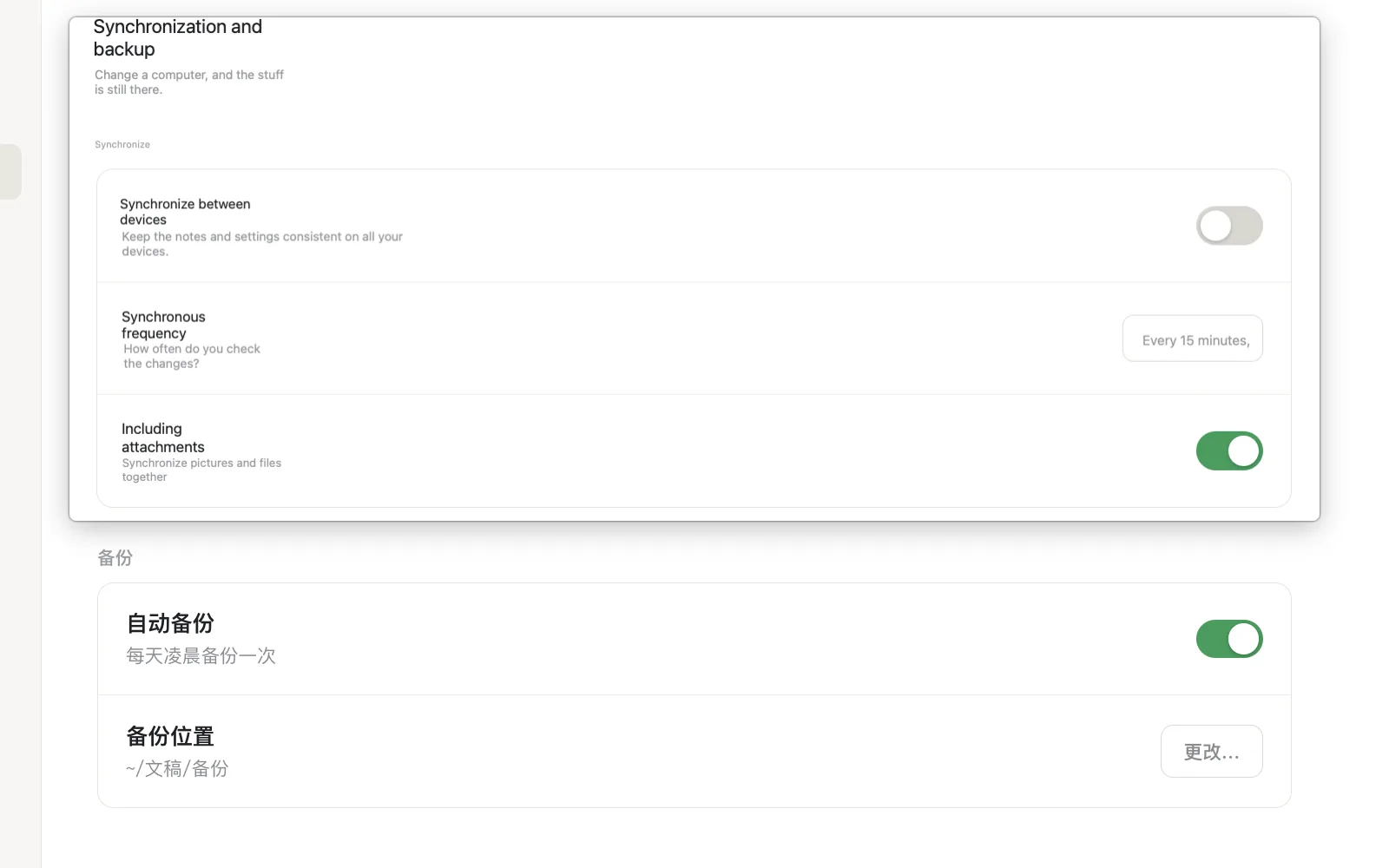
  • Muchos idiomas de interfaz

    Sigue el idioma del sistema, o elige uno tú. Cambia al instante.

  • Actualizaciones dentro de la app

    Las nuevas versiones se instalan con un clic.

Además

  • Una breve configuración guiada al abrirla por primera vez
  • Te guía paso a paso por los permisos
  • Te avisa si otra app está usando un atajo
  • Busca dentro de la Configuración
  • Se abre al iniciar sesión
  • Compatible con VoiceOver

Precios

Captura, anota y graba, sin marca de agua

Gratis

Capturas

  • Captura de pantalla completa, área, ventana y con retardo; congelar la pantalla, lupa de píxeles al seleccionar, selector de color
  • Capturas largas mientras te desplazas, unidas al momento
  • Flechas, formas, pluma, resaltador, texto, difuminado y recorte
  • Fija capturas en pantalla (los clics pueden atravesarlas), historial de capturas
  • Copia el texto de cualquier captura (⇧⌘O), selecciónalo directamente en la imagen y lee códigos QR

Grabación

  • Graba la pantalla, una ventana o un área con audio del sistema y micrófono
  • Las ventanas y áreas salen enmarcadas con fondo de pantalla, esquinas redondeadas y sombra
  • Graba todo lo que quieras; recorta y exporta MP4 / GIF de hasta 5 minutos
$0

Si solo haces capturas

Captura Pro

= todo lo de la versión gratuita + lo siguiente

  • Desplazamiento automático en capturas largas
  • Encuadra un solo botón al pasar el ratón
  • Números de paso, foco, lupa y difuminado automático
  • Fondo, esquinas redondeadas y sombra
  • Unir 4 o más imágenes
  • Traducir capturas
  • Espacio de trabajo de texto: panel de texto, búsqueda en la imagen y extractos
  • Plantillas de nombre de archivo

En 3 Mac

Si haces capturas y grabas

Captura y grabación Pro

= todo lo de Captura Pro + las funciones Pro de grabación

  • Zoom automático, fondos personalizados, cortes y cambios de velocidad, difuminado y anotaciones en el vídeo
  • Subtítulos, traducción y doblaje (habla en tu idioma y dóblalo al inglés, al japonés, al coreano y a otros idiomas)
  • Exportar grabaciones de más de 5 minutos

En 3 Mac

Regalar una licencia de por vida

Preguntas frecuentes

¿Merece la pena si no uso IA?

Sí. Las capturas, las anotaciones, las capturas largas, la grabación, el zoom automático y los subtítulos funcionan sin asistente de IA. La IA es solo una forma más de ahorrarte trabajo.

¿La parte de IA cuesta aparte?

No. Fotilo no lleva IA integrada: lo maneja el asistente de IA que ya usas, y ese asistente se lo pagas a su empresa. Si tu IA usa un efecto Pro, hace falta Pro, igual que cuando lo usas tú.

¿Qué asistentes de IA funcionan con Fotilo?

Claude Code, Claude Desktop, Codex, Cursor y otros. Consulta la lista completa y cómo configurarlos en fotilo.app/ai.

¿Necesito una cuenta?

No. Al pagar recibes una clave de licencia. Pégala en Fotilo › Configuración › Fotilo Pro (ahí se activan los dos planes Pro), o haz clic en «Activar en Fotilo» en la página de agradecimiento.

¿Fotilo sube mis capturas o grabaciones?

No. La captura, el reconocimiento de texto, los subtítulos y la edición se hacen en tu Mac.

¿Puedo pasar mi licencia a un Mac nuevo?

Una licencia funciona en 3 Macs a la vez. Solo tienes que activarla en el Mac nuevo. Si ya tienes 3 Macs activados, Fotilo te muestra cuáles son para que quites uno antiguo desde el propio Mac nuevo, sin tocar el viejo. Cámbiala tantas veces como quieras.

¿En qué moneda pago?

El pago se hace en dólares estadounidenses. El importe «≈» junto a cada precio es orientativo y usa el tipo de cambio de hoy del Banco Central Europeo; lo que se te cobra realmente depende del tipo de cambio de tu banco.

¿Puedo pedir un reembolso?

Si Fotilo no es para ti, escribe a support@fotilo.app en los 14 días siguientes a la compra y te devolveremos el dinero.

Empieza con la versión gratuita

Las capturas, las anotaciones y la grabación son gratis para siempre, sin marca de agua y sin cuenta.

Descargar para Mac

Fotilo es una app de Mac. Abre fotilo.app en tu Mac para descargarla.

macOS 14 o posterior, Mac con chip de Apple o Intel

Todo esto pasa en tu Mac

  • Capturas y grabaciones
  • Reconocimiento de texto
  • Subtítulos y doblaje
  • Dónde hiciste clic, a qué ventana cambiaste y qué atajos pulsaste mientras grababas (nunca lo que escribes)
  • Tu clave de licencia, en el Llavero

Sin analíticas, sin anuncios.